接入OpenTelemetry Trace和Metric数据
适配范围
- 当前仅支持OpenTelemetry Java语言探针数据采集,支持的探针版本2.0~2.21。
- Collector:4.2.0.0 或更高版本,并启用Guanyun Collector模块。
Collector主机资源要求
- 最低资源规格:
- 操作系统:CentOS 7 或更高版本、Red Hat Enterprise Linux 7 或更高版本、Ubuntu 18 或更高版本。
- CPU:4 核及以上。
- 物理内存:8 GB 及以上。
-
部署限制:在同一部署环境中,仅支持部署 1 台用于接入OpenTelemetry Trace的Collector,不支持通过多个Collector实例进行水平扩展。
-
容量参考:经测试验证,部署于 4 核CPU、8 GB内存主机上的Collector,可承载约1500 TPS 的OpenTelemetry Trace数据流量。
-
扩容建议:如果接入流量超过1500 TPS,建议对该Collector主机扩容,可按以下公式估算 CPU 与内存资源:
CPU 核数 = 4 * 一天内 TPS 的峰值 / 1500

内存(GB) = 8 * 一天内 TPS 的峰值 / 1500
配置防火墙策略
OpenTelemetry探针会在业务应用服务器上采集数据,并将数据上报至Collector所在服务器。因此,需要确保OpenTelemetry探针服务器与Collector服务器之间的网络连通性,以保证数据采集与传输的正常进行。
下表为示例地址与端口。请结合实际项目的地址规划和端口配置进行调整后再实施。
| 源地址 | 目标地址 | 目标端口 | 说明 |
|---|---|---|---|
| Collector所在服务器 | 观云平台 | 80 | Collector安装,向观云平台上传数据 |
| OpenTelemetry探针所在服务器 | Collector所在服务器 | 7667(HTTP) | 接收OpenTelemetry Agent上报数据 |
安装Collector
-
登录观云平台。
-
在左侧导航栏点击全部应用,在打开的轻应用列表中点击部署状态。
-
在部署状态页面上方点击Collectors管理页签。
-
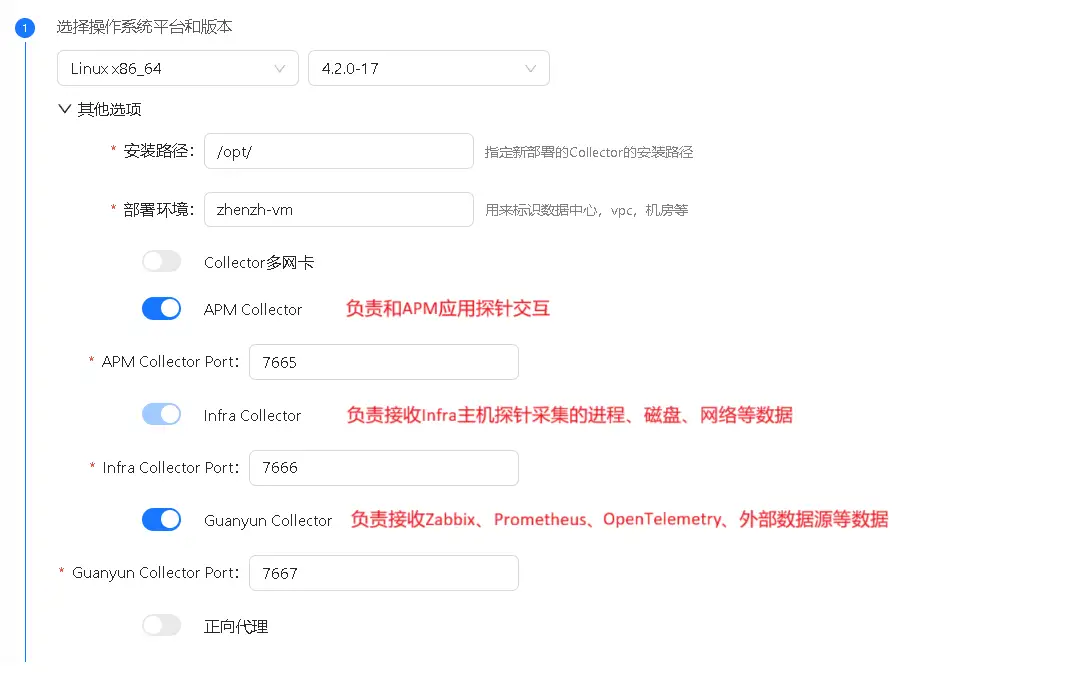
点击列表右上角的新增按钮,在打开页面中配置Collector参数:
- 推荐关闭APM Collector:APM功能会消耗较高CPU资源,建议尽量减少APM功能与OpenTelemetry Trace之间的相互影响。
- 必须开启Guanyun Collector:用于接收OpenTelemetry产生的监控数据。
-
复制Collector安装脚本,在部署Collector的服务器上执行脚本完成安装。
配置Collector接收OpenTelemetry数据
-
进入Collector安装目录。
cd /opt/tingyun-collector/ -
开启OpenTelemetry模块(当前仅支持Java语言探针数据采集)。
cd conf.d/o11y
cp o11y-processor-exporter.yaml.example o11y-processor-exporter.yaml
服务间调用拓扑(ServiceGraph)的窗口时间默认设置为1分钟。如果同一条调用链中各服务的请求时间间隔超过1分钟,部分调用关系可能无法被正确关联。
如需延长窗口时间,请在
o11y-processor-exporter.yaml中修改connectors.servicegraph.store.ttl配置项:store:
ttl: 1m注意增大该参数会增加Collector的内存占用,请根据实际负载谨慎调整。
-
重启Collector。
配置修改完成后,需要重启Collector:
sudo systemctl restart tingyun-collector
Java应用程序嵌入OpenTelemetry探针(示例)
-
下载并解压OpenTelemetry Java探针。 以2.21.0版本为例:
wget https://github.com/open-telemetry/opentelemetry-java-instrumentation/releases/download/v2.21.0/opentelemetry-javaagent.jar官方参考:OpenTelemetry官方文档
-
修改Java应用程序启动脚本。
java -javaagent:path/to/opentelemetry-javaagent.jar \
 -Dotel.service.name=your-service-name \ #应用名称
 -Dotel.traces.exporter=otlp \ #设置Traces导出器到Collector
 -Dotel.metrics.exporter=otlp \ #设置metric导出器到Collector
 -Dotel.exporter.otlp.protocol=http/protobuf \ #设置导出器到Collector协议类型,grpc暂不支持
 -Dotel.exporter.otlp.endpoint=http://192.168.1.2:7667 \ #Collector地址:端口
 -Dotel.resource.attributes=service.port=8080,host.ip=192.168.1.8 \ #添加自定义属性
 -jar your-application.jar
参数说明:
Dotel.service.name:服务名称,建议设置为应用名称,便于在报表中识别。Dotel.exporter.otlp.endpoint:Collector地址,默认端口为7667。Dotel.resource.attributes:自定义属性,可添加多个属性,便于在报表中筛选:service.port:应用端口(OpenTelemetry Java Agent无法自动采集应用端口,建议按需补充;添加后在一台机器部署多个应用时更易区分)。host.ip:应用所在服务器IP(OpenTelemetry Java Agent无法自动采集主机IP,建议按需补充;添加后在不同机器部署多个应用时更易区分)。
-
验证Collector端OpenTelemetry功能是否正常。
tail -f /opt/tingyun-collector/logs/guanyun/collector.log
# 使用以下命令查看日志是否包含`Setting up own telemetry`:
grep "Setting up own telemetry" collector.log
查看报表
进入观云平台实体管理轻应用,模型选择应用与微服务 > 应用,按应用名称过滤your-service-name。

进入观云平台应用轻应用,按应用名称过滤your-service-name。

问题排查
如果在报表中看不到数据,可按以下方式排查。
排查完成后请恢复配置,避免影响正常运行与性能。
- 方法1:打开监控端口,通过curl确认是否有数据接收
修改Collector配置文件,临时开启Prometheus监控端口(以8888为例)。如果端口被占用,可以修改配置文件替换为其它可用端口。
-
编辑配置文件:
vim /opt/tingyun-collector/conf/guanyun/collector.yaml -
在
service.telemetry.metrics.readers下增加pull/prometheus配置;如存在level: none,请临时注释掉:service:
telemetry:
logs:
level: INFO
output_paths: ${env:TINGYUN_COLLECTOR_HOME}/logs/guanyun/collector.log
metrics:
readers:
- pull:
exporter:
prometheus:
host: "0.0.0.0"
port: 8888
# level: none -
重启Collector:
sudo systemctl restart tingyun-collector -
查看聚合的指标的数量是否增加(增加通常表示数据接收正常):
curl http://127.0.0.1:8888/metrics | grep "sent_metric_points"
- 方法2:输出指标到临时文件,查看明细数据
通过file exporter将指标临时落盘,便于查看明细数据(排查完成后请移除该配置)。
-
编辑Collector主配置,增加
fileexporter:vim /opt/tingyun-collector/conf/guanyun/collector.yamlexporters:
debug:
verbosity: "${env:TINGYUN_GUANYUN_LOGLEVEL}"
file:
path: /opt/tingyun-collector/guanyun-collector.json -
编辑Pipeline配置,将
file加入metrics/o11y的exporters列表:vim /opt/tingyun-collector/conf.d/o11y/o11y-processor-exporter.yamlservice:
pipelines:
traces/o11y:
receivers: [otlp]
processors: [groupbytrace/o11y, groupbyattrs/o11y]
exporters: [servicegraph, otlphttp/default]
metrics/servicegraph:
receivers: [servicegraph]
processors: [filter/servicegraph, cumulativetodelta/o11y/sg]
exporters: [otlphttp/default]
metrics/o11y:
receivers: [otlp]
processors: [filter/o11y, transform/o11y, cumulativetodelta/o11y/metric]
exporters: [file, otlphttp/default] -
重启Collector:
sudo systemctl restart tingyun-collector -
查看临时文件是否有数据输出:
tail -f /opt/tingyun-collector/guanyun-collector.json