日志
概述
日志功能支持按时间、关键字、日志级别、来源等条件快速查询日志数据,帮助用户高效定位异常、分析问题原因。平台根据“日志配置”采集到的日志数据进行结果展示。
应用场景
通过日志搜索功能,可查看主机进程日志或Kubernetes日志,进行日志问题定位、分析。
配置思路
- 确定需要采集日志的实体。
- 勾选确认日志采集范围。
- 配置日志多行合并的解析规则。
- 在日志分析中搜索相关日志数据。
配置指导
在轻应用"配置"中,按照路径"配置 > 日志配置"进入日志配置页面,页面分为"日志源"和"多行合并规则"两个选项卡。
日志源:可采集的日志范围,支持按"主机"、"进程"或"Kubernetes"三种视角查找日志。
多行合并规则:指定具体日志文件中,将多行日志合并成一条日志进行解析的规则。当日志采集上报时,系统会先匹配这些规则,然后入库。
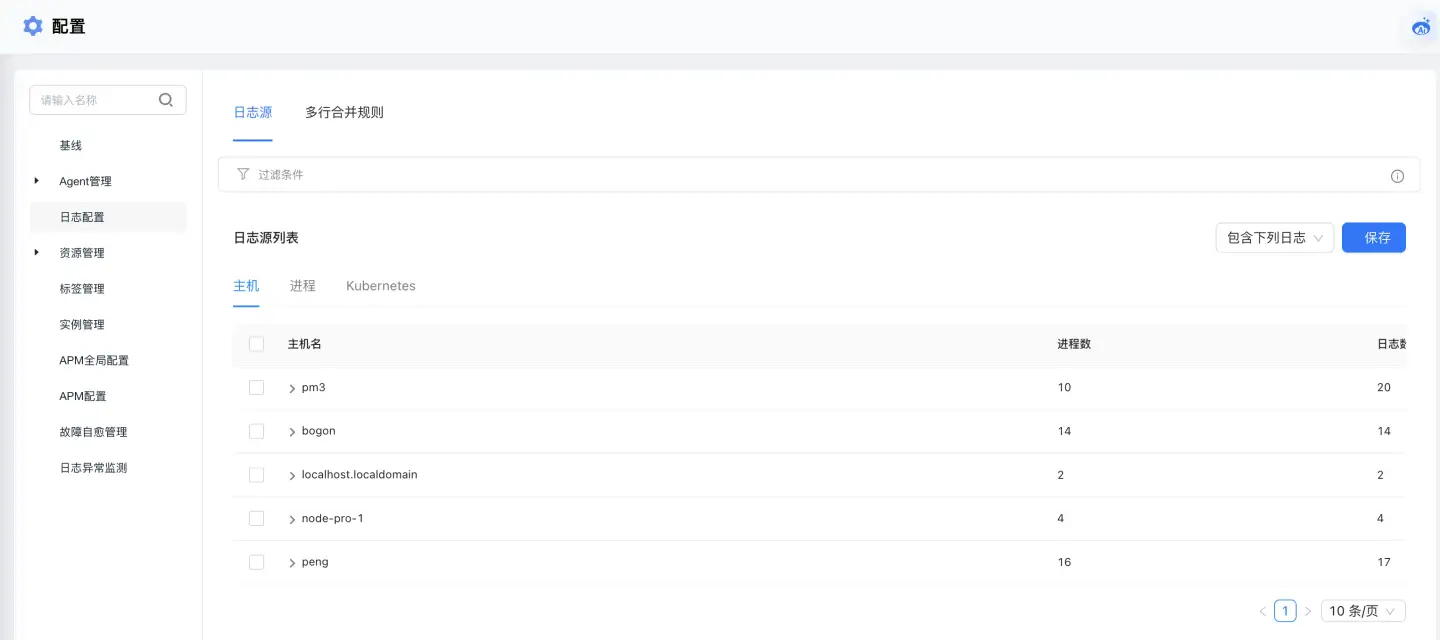
| 选项卡页面 | 信息项 | 说明 |
|---|---|---|
| 日志源 | 搜索框 | 可按照主机IP地址、进程名、部署环境、日志路径和workload进行筛选查询。 |
| 主机 | 按照“主机>进程>日志名称”,确认日志范围。 | |
| 进程 | 按照“进程>日志名称>主机”,确认日志范围 | |
| Kubernetes | 按照“集群名称:workload”,确认日志范围。 | |
| 多行合并规则 | 新增 | 名称:日志解析规则名称 描述:解析规则的主要描述信息 规则:解析日志的正则表达式 文件:指定的日志文件路径地址 样例解析:日志示例 测试结果:根据解析规则后输出的日志内容 |
前置条件
需要先安装探针到具体主机上,才能具备采集日志的能力。
日志搜索
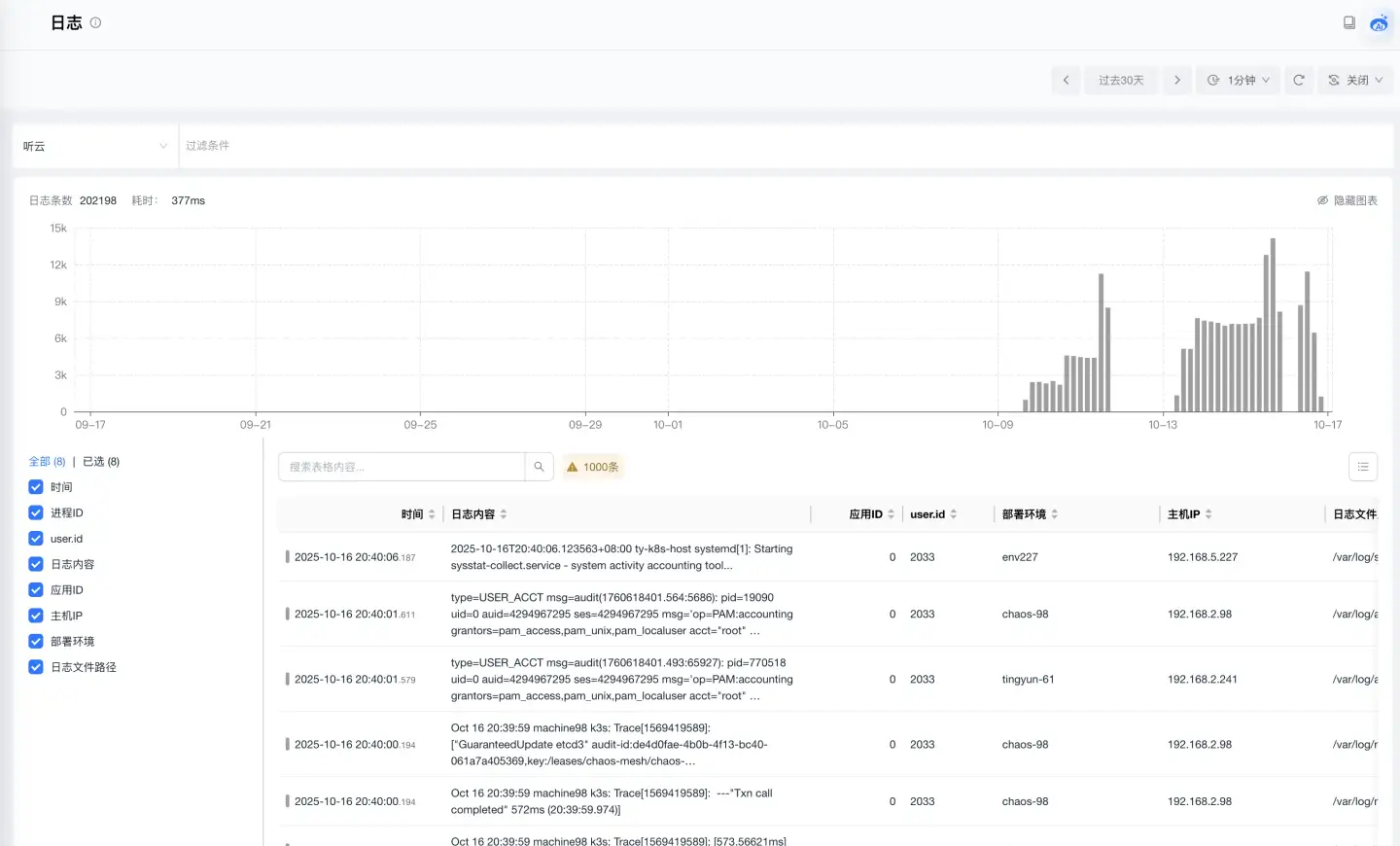
| 页面区域 | 信息项 | 说明 |
|---|---|---|
| 页面左下方 | 索引字段 | 为平台常用的日志维度,通过快速勾选这些索引字段,查询日志数据信息。 |
| 页面上方 | 过滤条件 | 展示的查询条件来自于采集到的日志数据的维度信息,您可以通过这些维度筛选出你要搜索的日志信息。 |
| 页面右下方 | 日志列表搜索框 | 是在筛选条件搜索出日志的结果之上,通过日志关键字提供再次搜索能力。 |
| 操作区域 | 有两个操作图标,分别为:换行和设置。 + 换行:点击后日志内容会自动换行展示全部信息。 + 设置:可以设置日志按照1行、3行和5行进行展示。系统默认按照3行进行展示。 | |
| 列表行点击事件 | 点击某一行后右侧弹出抽屉面板,展示日志详细数据。 |