接入外部数据源的数据
适配范围
当前仅支持接入MySQL 数据库的数据
Collector最低版本要求:4.2.0.0, 并且启用Guanyun Collector模块
接入MySQL数据库的数据
接入步骤概述
-
确认接入目标
调研需接入的 MySQL 环境信息,包括:- MySQL 实例 IP
- 数据库名称
- 数据表名称
-
确定数据采集位置
在与目标 MySQL 主机处于同一网络环境的机器上部署Collector,确定用于拉取数据的 Collector IP。 -
⚠️ 申请数据库访问权限
联系运维团队,申请在目标 MySQL 主机上创建只读监控账号,要求:- 权限范围仅限于目标数据库及表
- 仅授予 SELECT 权限
- 仅允许来自上述 Collector IP 的访问
-
⚠️ 开通网络访问
联系运维放开 Collector IP → MySQL IP:端口 的防火墙访问策略。 -
部署或复用 Collector
确认已有 Collector 可用,或根据需要进行安装部署。 -
配置数据源
登录平台,进入 "数据集成 > 外部数据源 > Database 数据接入",配置 MySQL 数据源连接。 -
生成数据库指标
在平台 "指标体系 > 生成指标" 模块中,基于接入的数据源配置并生成相应的数据库指标。
步骤一:确认接入目标
在接入前,请确认以下信息:
- MySQL 实例 IP
- 数据库名称
- 数据表名称
- Collector 部署 IP(需与 MySQL 同一网络环境)
这些信息将用于数据库账号授权与平台配置。
步骤二:准备或安装 Collector
通过 Collector 拉取 MySQL 数据,需要保证 Collector 与 MySQL 网络互通。
2.1 判断是否已有 Collector
-
复用现有 Collector
如果当前网络环境中已有 Collector,可直接复用,无需重新安装。
确认并启用 Guanyun Collector 模块
- 检查模块状态:
grep 'guanyun_enabled' /opt/tingyun-collector/conf/collector.yaml - 如果输出为
guanyun_enabled: false,请修改为:guanyun_enabled: true - 修改完成后,重启 Collector 服务:
systemctl restart tingyun-collector
- 检查模块状态:
-
若没有,请先安装 Collector。
2.2 安装 Collector
-
登录平台,在左侧导航栏中依次选择 "全部应用 > 部署状态 > Collectors管理"。
-
在 Collectors管理 页签的右上角单击 "新增",并配置Collector参数。
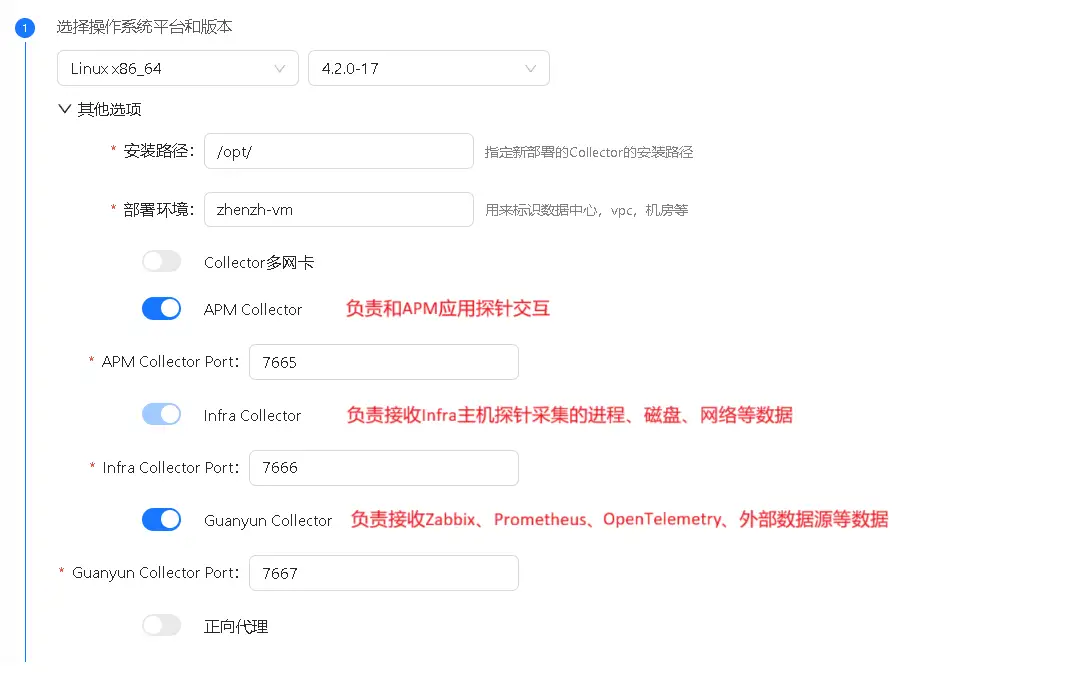
必须开启“Guanyun Collector”: 用来接收Zabbix、Prometheus、OpenTelemetry、外部数据源等产生的监控数据。
复制安装脚本,在目标机器上安装Collector。
步骤三:申请数据库访问权限
为保证安全与最小权限原则,需在 MySQL 中创建只读账号并授予只读权限,仅用于数据采集。
3.1 创建监控账号
在 MySQL 主机上执行以下命令 (演示数据,请根据实际情况修改):
CREATE USER 'tingyun_monitor_user'@'Collector IP' IDENTIFIED BY 'your_password';
其中:
tingyun_monitor_user 为只读用户,可自定义名称。
Collector IP 需替换为实际的Collector IP地址,不要使用 % 通配符,以限制来源主机。
your_password 需更改为保密性比较高的密码串
3.2 授予只读权限
根据需要限制访问的数据库和表,仅授予 SELECT 权限,仅开放目标数据库和特定表 (演示数据,请根据实际情况修改):
GRANT SELECT ON example_db.static_day TO 'tingyun_monitor_user'@'Collector IP';
GRANT SELECT ON example_db.static_hour TO 'tingyun_monitor_user'@'Collector IP';
FLUSH PRIVILEGES;
步骤四:开通防火墙策略
确保 Collector 能够访问 MySQL 实例。 请联系运维放开如下访问策略(演示数据,请根据实际情况修改):
| 源地址 | 目标地址 | 目标端口 | 说明 |
|---|---|---|---|
| Collector所在服务器 | 观云报表 | 80 | Collector安装及上传数据 |
| Collector所在服务器 | MySQL主机 | 3306 | 拉取 MySQL 数据 |
步骤五:配置数据源
-
登录平台,在左侧导航栏中依次选择 "全部应用 > 数据集成 > 外部数据源:Database数据接入"。
-
配置接入参数
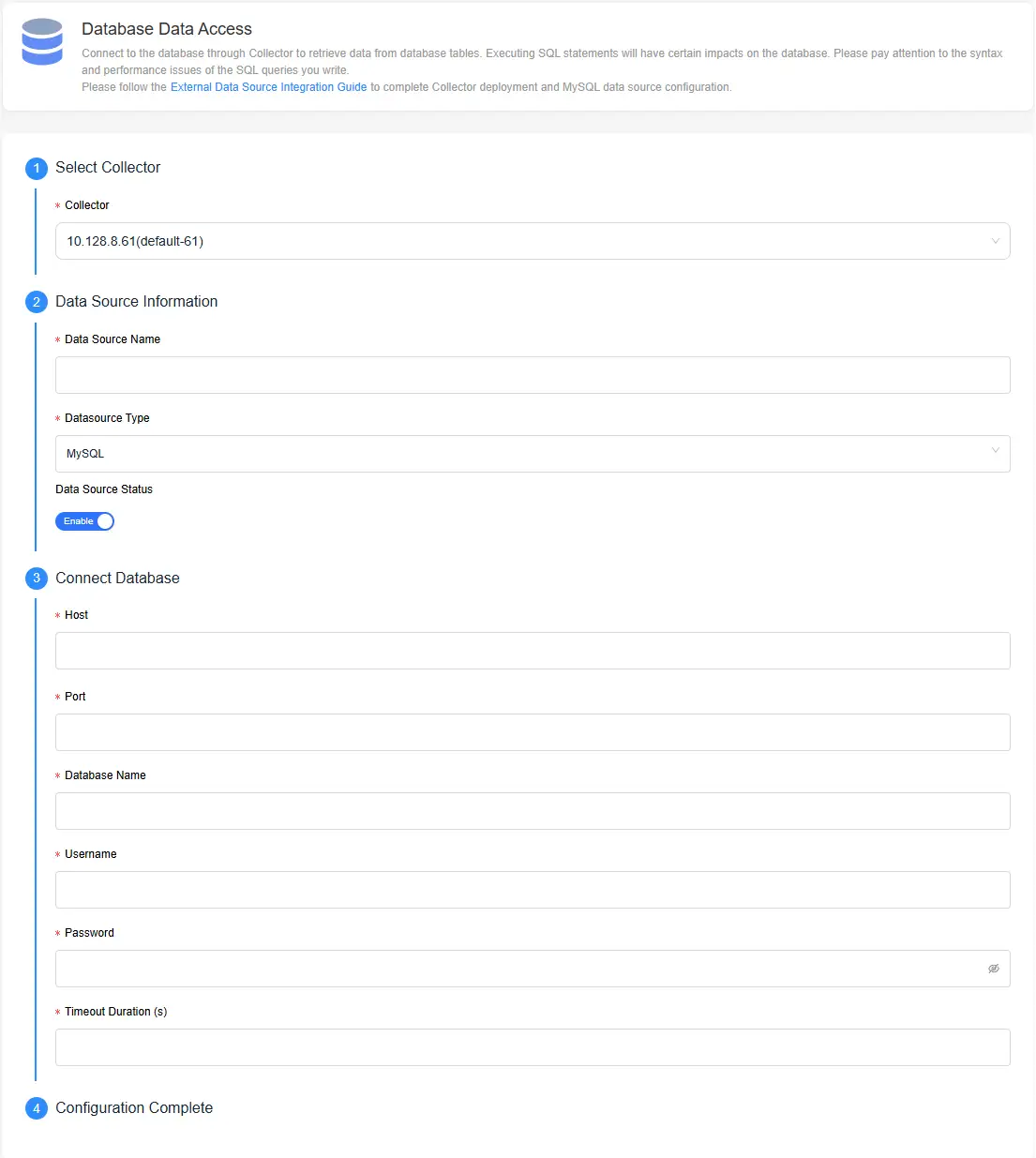
用户名/密码:上一步创建的MySQL只读监控账号和密码
Collector:上一步确认的Collector信息
步骤六:生成数据库指标
-
在左侧导航栏中依次选择 "全部应用 > 指标体系 "。
-
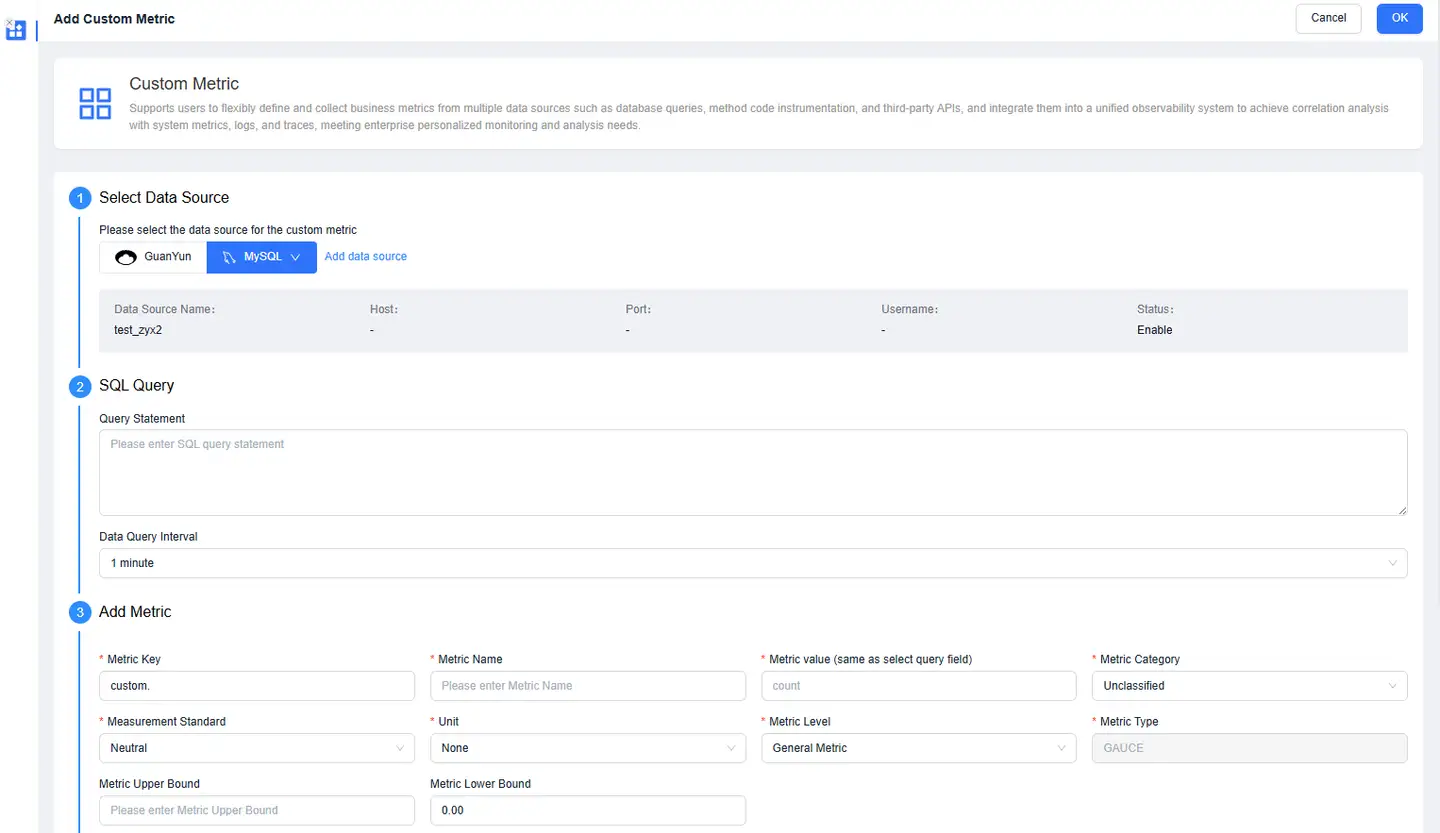
点击 "生成指标"
选择上一步配置的 MySQL 数据源
配置 SQL 查询语句
设置指标名称、单位、维度等参数
-
点击右上角 "确定", 保存配置
步骤七:查看报表
进入多维探索轻应用,数据模型选择 METRIC,查询上述配置中指标名对应的数据。