时间选择器
时间选择器是数据查询和可视化分析中的核心组件,能够帮助您快速选择合适的时间范围,从而灵活、高效地完成数据筛选、对比和展示。本节将介绍时间选择器的主要功能并解答常见问题。
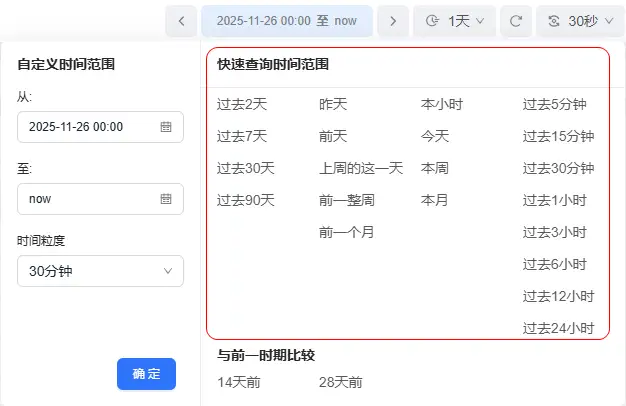
快速查询时间范围
快速查询时间范围区域提供多种常用时间预设选项,如过去 1 小时、今天等。您只需点击对应预设项,即可立即应用该时间范围。
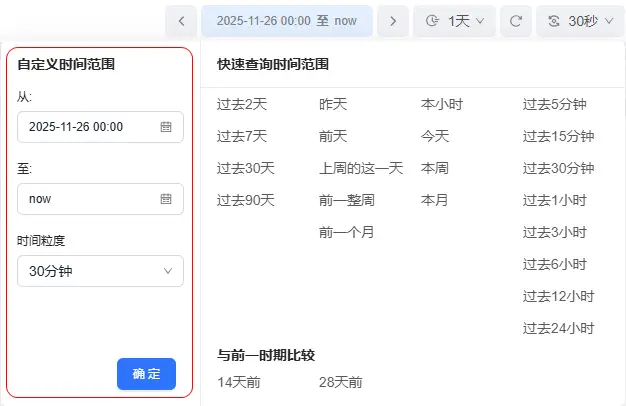
自定义时间范围
自定义时间范围区域允许您手动设置精确的开始时间和结束时间,适用于需要查看特定历史时段或构建复杂时间逻辑的场景。
自定义时间范围区域提供从(起始时间) 和 **至(结束时间)**两个输入框。您可以从日历控件中选择起止时间,也可以在输入框中手动输入时间;当选择手动输入时,可使用时间表达式,具体格式见下文时间表达式说明。
时间表达式说明
在自定义时间范围中手动输入从/至时间时,支持使用常用相对时间表达式和绝对时间格式,例如相对时间 now-1h,或绝对时间 2025-08-04 10:30:00。
常用相对时间表达式(推荐)
| 表达式 | 含义 |
|---|---|
now | 当前时间 |
now-2d | 2 天前 |
now-1h | 1 小时前 |
now-30m | 30 分钟前 |
now-5s | 5 秒前 |
now+1d | 1 天后(可用于未来时间) |
支持的时间单位包括 d(天)、h(小时)、m(分钟)、s(秒)。
绝对时间格式(可选)
绝对时间的格式如下所示:
YYYY-MM-DD HH:MM:SS
例如:
2025-08-04 10:30:00
若使用绝对时间,请确保格式正确,否则可能无法解析。
时间粒度设置
时间粒度用于控制图表中数据的聚合间隔。在时间粒度下拉菜单中选择合适的时间间隔后,系统会按照所选粒度对数据进行聚合展示。
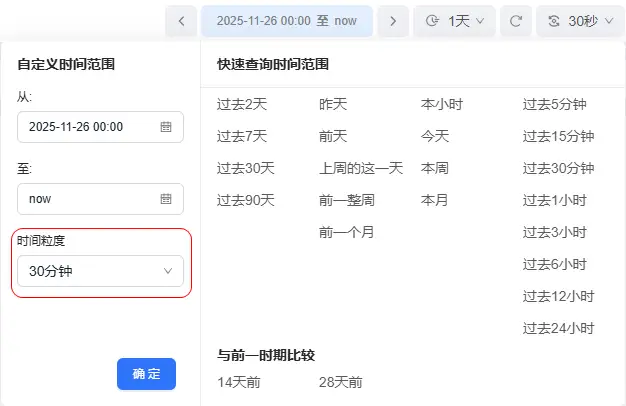
下拉菜单中可选的时间粒度会根据当前时间范围自动调整。时间范围与时间粒度的关系如下:
| 时间范围 | 默认时间粒度 | 可选时间粒度 |
|---|---|---|
| ≥ 10 分钟 | 1 秒 | 1s, 5s, 10s, 15s, 30s, 1m |
| ≥ 30 分钟 | 5 秒 | 5s, 10s, 15s, 30s, 1m |
| ≥ 1 小时 | 10 秒 | 5s, 10s, 15s, 30s, 1m, 5m |
| ≥ 2 小时 | 15 秒 | 10s, 15s, 30s, 1m, 5m, 10m |
| ≥ 8 小时 | 1 分钟 | 30s, 1m, 5m, 10m, 15m, 30m |
| ≥ 24 小时 | 1 分钟 | 1m, 5m, 10m, 15m, 30m, 1h, 2h |
| ≥ 7 天 | 1 小时 | 15m, 30m, 1h, 2h, 3h, 4h, 6h, 12h |
| ≥ 14 天 | 1 小时 | 30m, 1h, 2h, 3h, 4h, 6h, 12h, 1d |
| ≥ 28 天 | 2 小时 | 1h, 2h, 3h, 4h, 6h, 12h, 1d, 2d |
| ≥ 60 天 | 4 小时 | 2h, 3h, 4h, 6h, 12h, 1d, 2d, 3d |
请根据数据采集频率和分析需求合理设置,避免因粒度过细导致性能下降。
时间偏移
时间偏移功能允许您将当前查询的时间范围整体向前或向后平移一段时间,常用于对比不同周期的数据,而无需修改原始时间表达式。
使用时间偏移功能,请按照以下步骤进行操作:
- 在时间选择器中选择偏移时间量。
- 点击当前时间范围前面或者后面的箭头按钮,将时间范围整体平移。
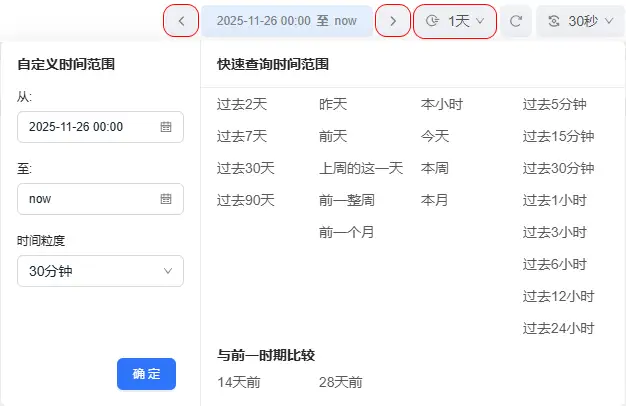
时间偏移功能保留了原始时间逻辑,仅做整体平移,便于 A/B 测试或周期性对比。
立即刷新
点击立即刷新按钮,可手动触发一次数据查询,立即加载最新数据。该功能适用于以下场景:
- 修改筛选条件后希望立刻看到结果。
- 怀疑数据延迟,需强制同步最新状态。
- 在关闭自动刷新的情况下临时获取新数据。
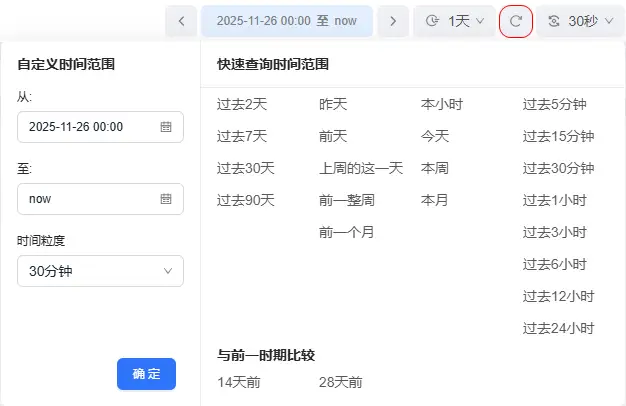
刷新操作会使用当前已配置的时间范围、时间粒度。
定时刷新
定时刷新功能可让页面按固定时间间隔自动重新查询数据,适用于实时监控大屏、仪表盘、故障追踪等场景。
使用定时刷新功能,请按照以下步骤进行操作:
- 点击时间控件中的 定时刷新 下拉菜单(如
关闭 V)。 - 选择刷新频率:
| 频率选项 | 说明 |
|---|---|
| 关闭 | 不自动刷新 |
| 30 秒 | 高频刷新,适用于实时告警 |
| 1 分钟 / 10 分钟 | 日常监控推荐 |
| 30 分钟 / 1 小时 | 低频汇总分析或巡检 |
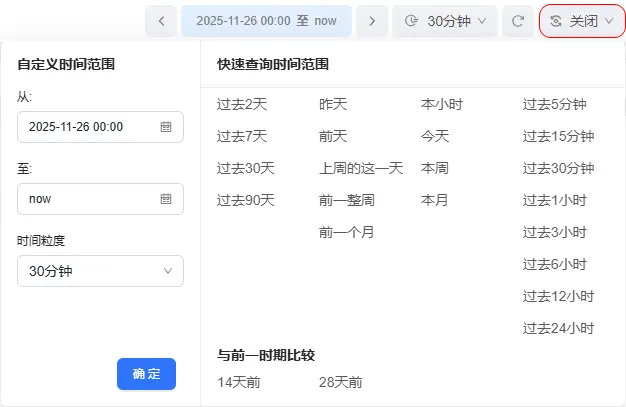
启用定时刷新功能后,页面将在所选间隔自动执行查询并更新图表。
- 若时间范围为绝对时间(如
2025-08-04 10:00~11:00),定时刷新不会改变时间范围,仅重新拉取该固定时段的数据(通常无变化)。 - 若时间范围为相对时间(如
最近1小时),每次刷新会自动扩展至最新的“最近 1 小时”。 - 刷新期间会显示加载状态,避免重复操作。
与前一时期比较
与前一时期比较区域提供与前一时期的对比能力,用于进行同比或环比分析,直观对照不同周期的数据表现。
例如,您可以选择:
- 7 天前:对比当前时间范围与 7 天前相同时间段的数据。
- 28 天前:对比当前时间范围与 28 天前相同时间段的数据。
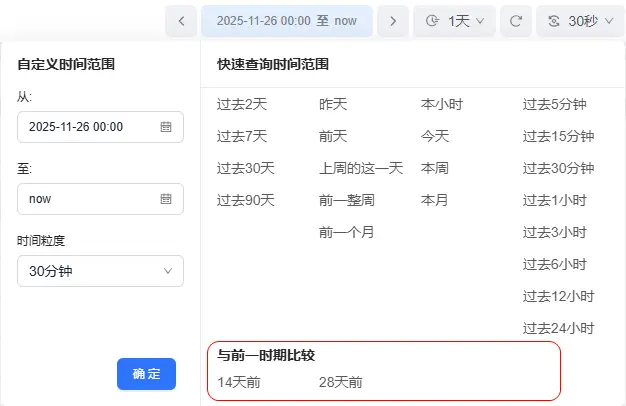
使用此功能可直观查看增长趋势、异常波动等关键信息。
技术实现:系统内部会自动应用时间偏移(如
-7d)生成对比曲线。
常见问题
Q1:时间偏移和“与前一时期比较”有什么区别?
A:
- 时间偏移:修改主查询的时间范围(只显示偏移后的数据)。
- 与前一时期比较:同时显示原始数据 + 偏移后的对比数据(双曲线)。
Q2:设置了定时刷新,但数据没更新?
A:请检查:
- 时间范围是否为相对时间(如
最近1小时)。相对时间会随着刷新向前“滚动”,而绝对时间只会反复查询同一时间段:对于固定的历史时间段,通常难以看到新数据;对于未来时间段,只有在有新数据写入该时间区间时才会出现变化。 - 网络或权限是否正常。
- 数据源本身是否有新数据写入。
Q3:立即刷新会重置定时刷新吗?
A:不会。立即刷新仅触发单次查询,不影响已设置的定时任务。