应用设置
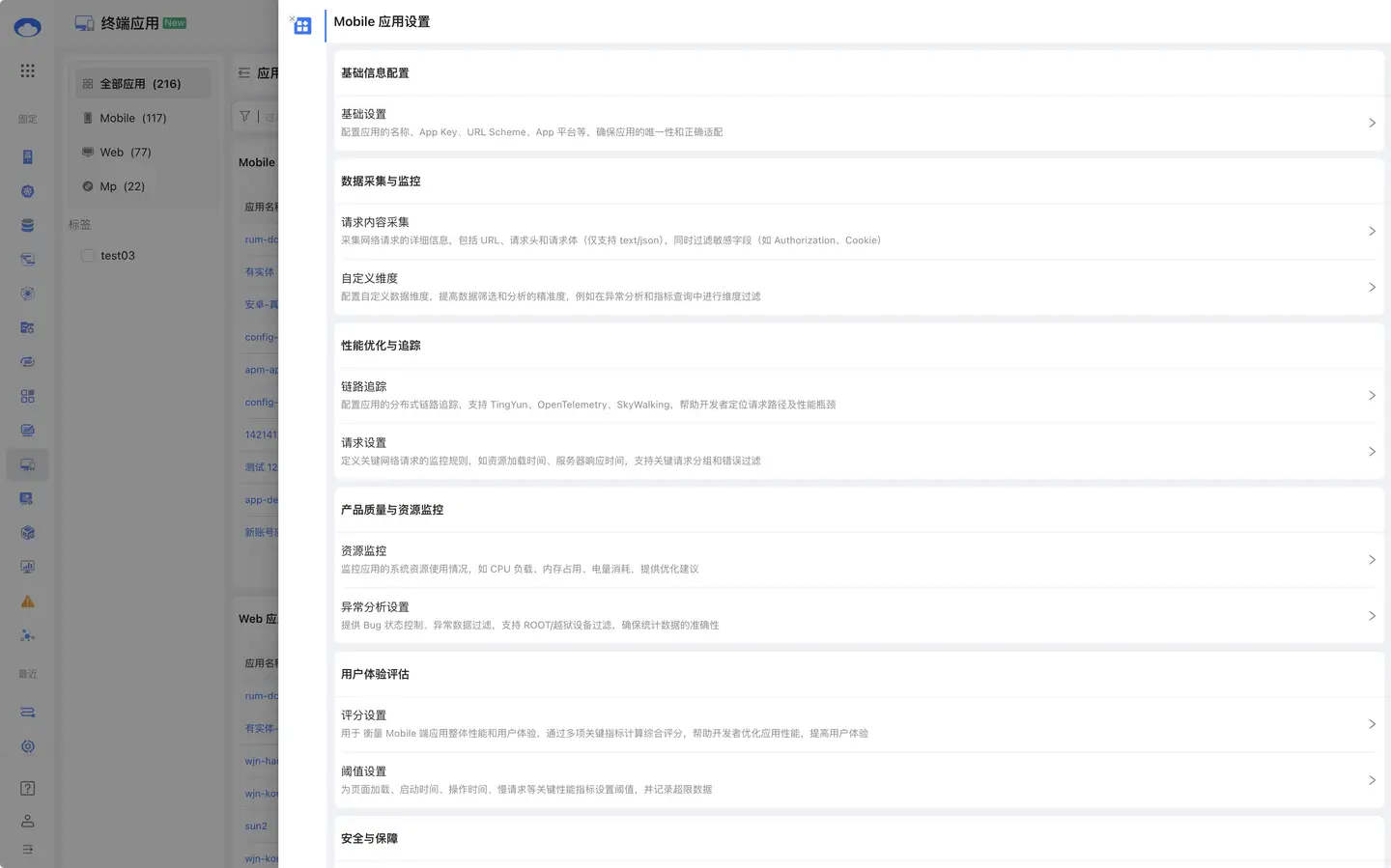
为了方便开发者对应用功能进行设置,终端应用提供了「全局设置」和「应用设置」两种设置方式。
- 全局配置:适配所有应用的通用设置可以直接在「全局设置」中进行配置,配置后在应用中开启【使用全局配置】开关即可生效。
- 应用设置:适配单个应用的设置可以在「应用设置」中进行配置。
基础信息设置
为了使平台能够自动区分自身服务和第三方服务,您可以配置自身服务,支持输入服务的IP地址或者域名,也可以使用全局配置,使用全局配置会覆盖当前应用配置。自身服务是指客户自己的应用所提供的服务。第三方服务则是除自身服务之外的域名。
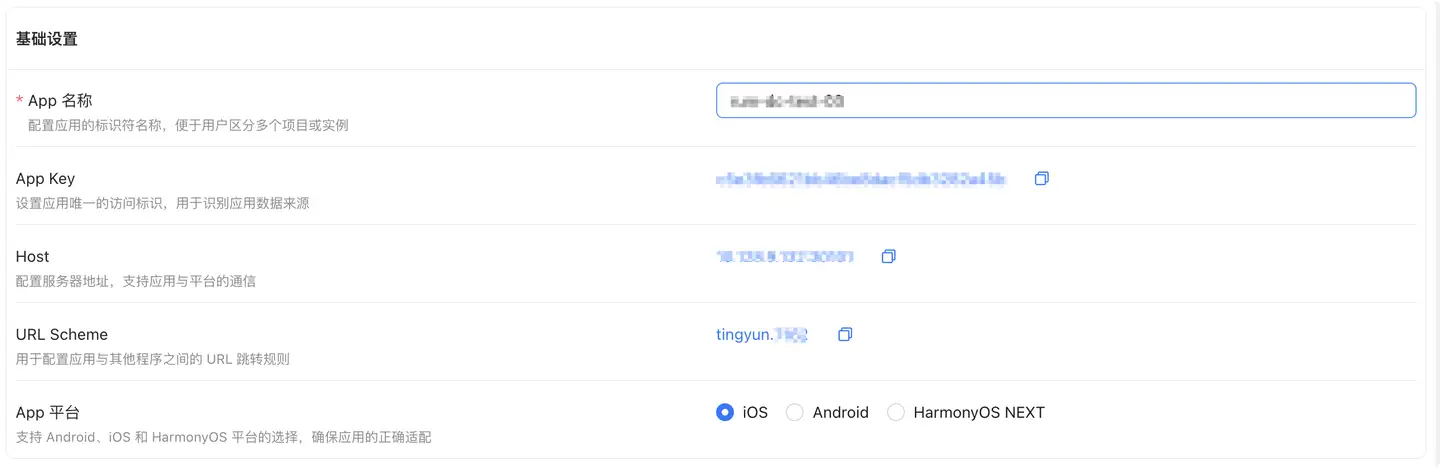
- 应用名称支持自定义修改,但是生成对应的App Key 是固定无法修改的。
- 同时提供 host 和 URL Scheme,方便部署SDK时使用。
- App平台支持选择iOS和Android。
- 完成后请单击保存设置按钮,配置才能生效。
- 您可以在报表中打开查看部署SDK的说明文档开关,查看部署说明。
数据采集与监控
黑白名单设置
黑名单设置可以控制只采集符合条件的URL请求数据。有三种过滤方式,分别是无过滤、白名单过滤和黑名单过滤。默认是无过滤方式。

-
设置说明
- 无过滤:SDK对所有的URL请求数据都采集。
- 白名单过滤:SDK只采集白名单中的URL请求数据。
- 黑名单过滤:除黑名单中的URL请求,SDK都会采集。
-
配置规则
- 可输入普通 URL 或者正则表达式,正则表达式请以正斜线开头并结尾。例如:要过滤qq.com的域名,配置/.*qq.com*/。
自定义维度
首先通过SDK API配置自定义信息上传自定义维度,然后设置维度白名单,即可在App异常分析中自定义错误、指标查询中筛选过滤自定义维度。
注意: 使用通用配置将覆盖当前应用配置。
性能优化与追踪
调用链追踪设置
对于使用第三方APM服务端监控的用户,配置第三方APM的请求头与跳转地址后,SDK会在每个请求中添加设置的请求头并生成一个 UUID,从而实现基调听云观云平台到第三方APM的调用链追踪分析。
为当前应用配置调用链追踪,步骤跟通用配置相同,详情请参见调用链追踪通用配置。开启使用平台通用配置开关后,平台通用配置则将会覆盖当前应用的调用链追踪配置。
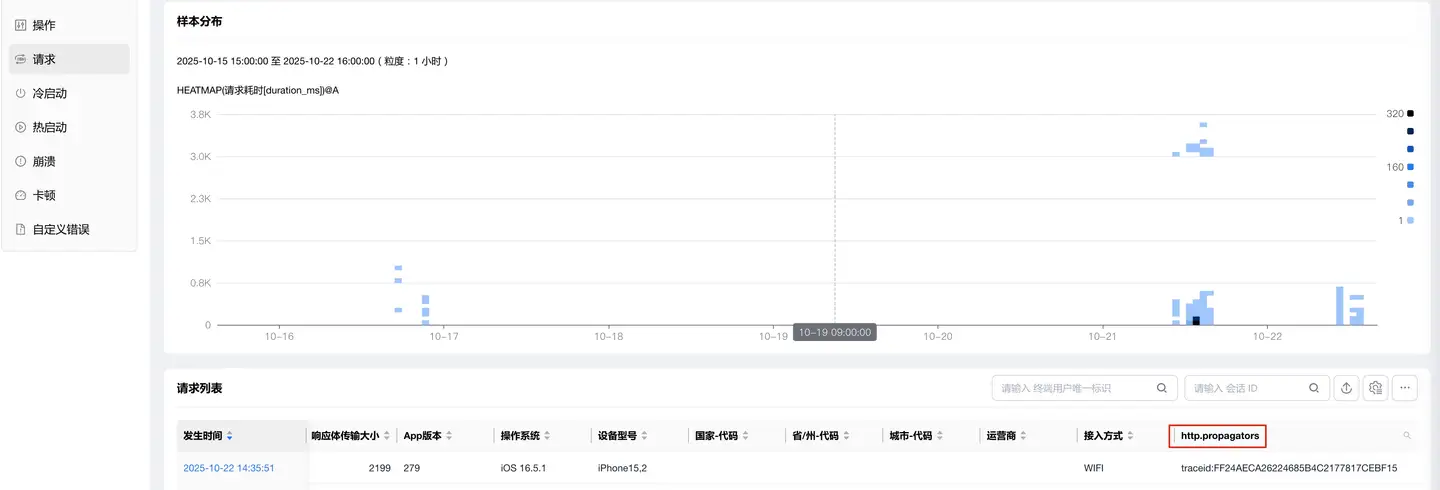
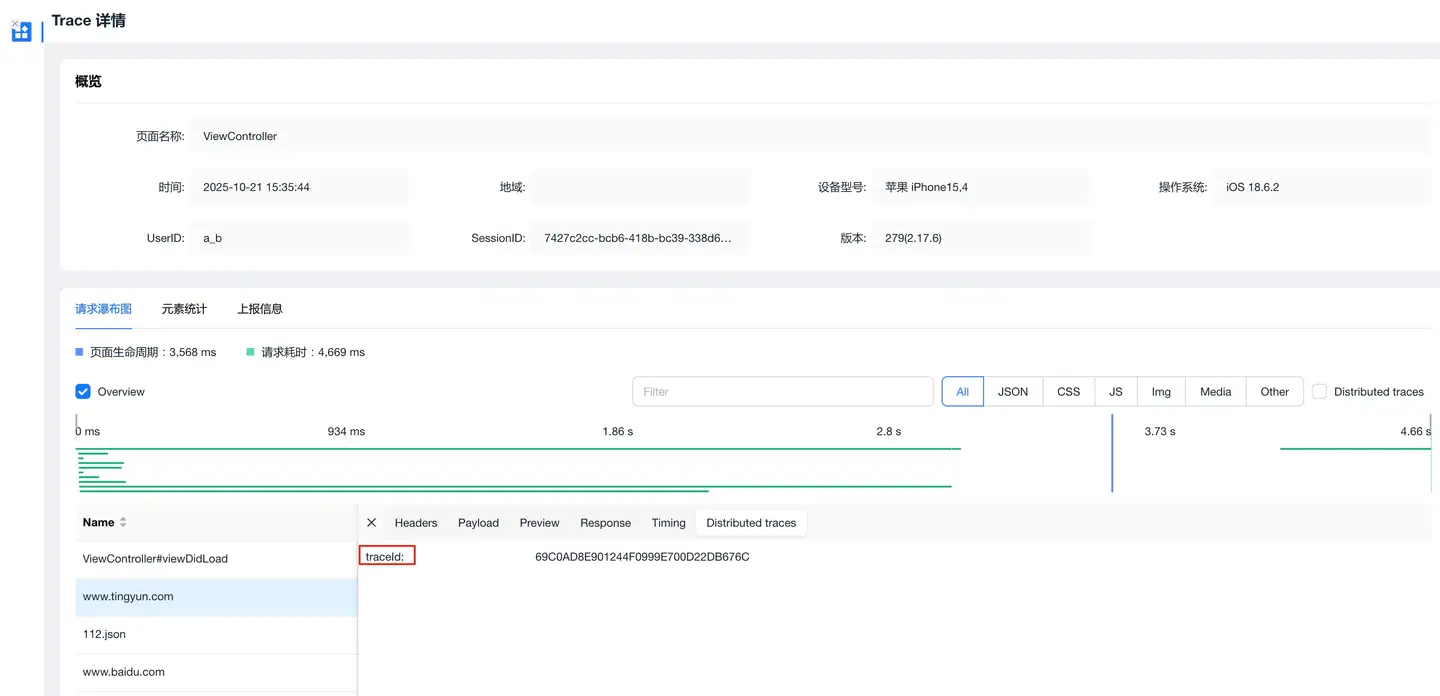
添加的请求头数据会在以下界面中展示。
-
网络分析>慢请求列表>详情列表>TraceID

-
用户追踪>慢请求>TraceID
-
用户体验>启动体验/页面体验/操作体验>异常统计和追踪>分解图>网络请求>TraceID
链路追踪
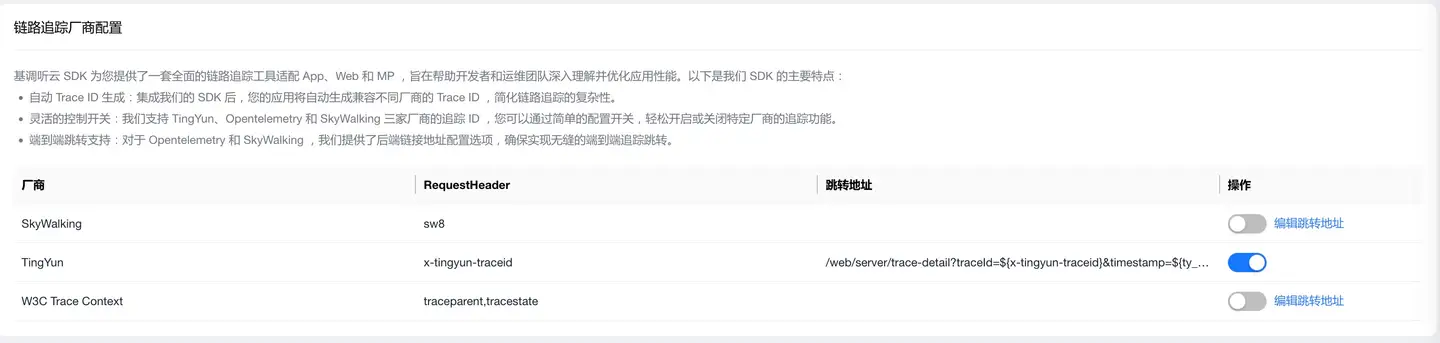
链路追踪厂商配置
基调听云 SDK 为您提供了一套全面的链路追踪工具适配 App、Web 和 MP ,旨在帮助开发者和运维团队深入理解并优化应用性能。以下是我们 SDK 的主要特点:
- 自动 Trace ID 生成:集成我们的 SDK 后,您的应用将自动生成兼容不同厂商的 Trace ID ,简化链路追踪的复杂性。
- 灵活的控制开关:我们支持 TingYun、Opentelemetry 和 SkyWalking 三家厂商的追踪 ID ,您可以通过简单的配置开关,轻松开启或关闭特定厂商的追踪功能。
- 端到端跳转支持:对于 Opentelemetry 和 SkyWalking ,我们提供了后端链接地址配置选项,确保实现无缝的端到端追踪跳转。
自定义链路追踪配置
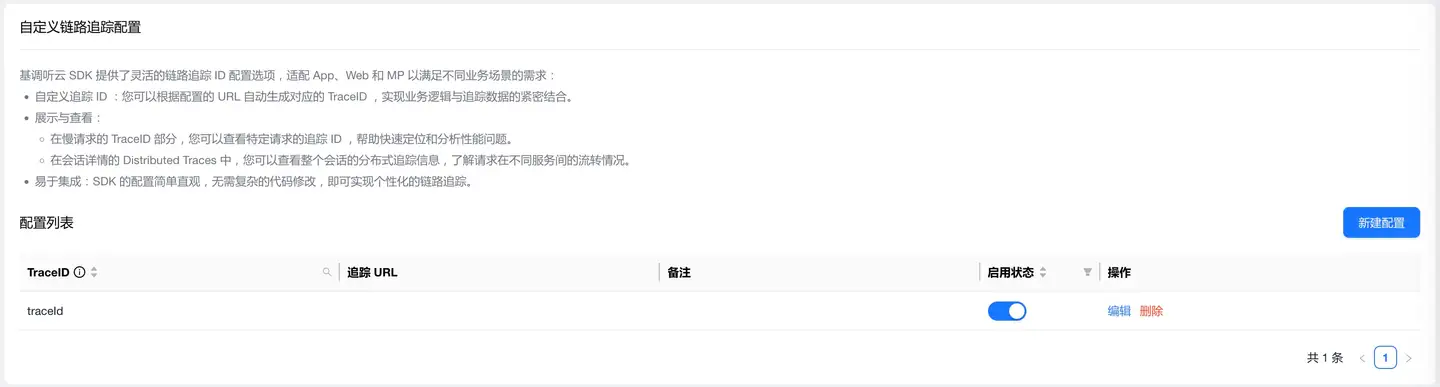
基调听云 SDK 提供了灵活的链路追踪 ID 配置选项,适配 App、Web 和 MP 以满足不同业务场景的需求:
-
自定义追踪 ID :您可以根据配置的 URL 自动生成对应的 TraceID ,实现业务逻辑与追踪数据的紧密结合。
-
展示与查看:
- 在慢请求的 TraceID 部分,您可以查看特定请求的追踪 ID ,帮助快速定位和分析性能问题。
- 在会话详情的 Distributed Traces 中,您可以查看整个会话的分布式追踪信息,了解请求在不同服务间的流转情况。
-
易于集成:SDK 的配置简单直观,无需复杂的代码修改,即可实现个性化的链路追踪。
请求设置
在请求设置页面中,用户可进行以下设置:
- 添加关键请求,对指定 URL 添加别名。
- 对请求进行分组,构建层级关系。
- 针对应用请求添加自定义聚合规则。
- 采集请求参数。
- 设置请求的黑白名单。
- 设置请求错误过滤条件。
完成后请单击保存全部设置按钮,配置才能生效。
关键请求设置
关键请求设置开关默认为关闭状态。
单击添加关键请求按钮,输入完整的URL和请求别名,然后单击确认即可添加一个关键请求。别名最多支持输入128个字符,支持中英文字符,不支持特殊字符。
在搜索框前的下拉菜单中,可切换按URL搜索和按别名搜索关键请求。

单击右上角的批量添加按钮,可通过CSV模板批量录入URL和别名。上传文件时,单个文件的大小不能超过500KB,格式必须为CSV。
单击右上角的导出列表按钮,可将关键请求列表数据导出到本地。
勾选多个关键请求前的复选框,然后单击右上角的批量删除按钮,可批量删除关键请求。
请求分组设置
请求分组设置开关默认为关闭状态。
单击添加关键分组按钮,输入分组名称,最多支持输入128个字符,支持中英文字符,不支持特殊字符。
当选择指定URL时,在左侧列表中展开主机选择请求,或者直接勾选主机前的复选框选择主机下的所有请求,单击中间的右三角图标添加到右侧列表。请求列表只展示接口,不展示聚合后的URI,如:/*.jpg等,默认展示最近七天吞吐量 Top 2000的URL。
如果指定 URL 中无法找到希望添加到分组中的请求,可通过「通配符匹配」的方式进行添加。配置方法如下:
- 选择通配符匹配。
- 在「通配符规则」输入框中填入规则。通配符的介绍请参见产品界面说明。
- 在「待匹配的文本」中输入需要根据通配符匹配的 URL。
- 在「匹配结果」中会自动根据「通配符规则」自动校验「待匹配的文本」是否能够正常匹配。
- 单击确认,保存分组。
请求聚合设置
请求聚合设置可以添加自定义请求聚合规则(如携带特定 URL 参数的接口),并支持针对接口添加对应的 URL 参数。系统在针对页面URL、路径、请求URL聚合时,默认使用一个常规聚合规则。除了常规聚合,还可以使用自定义聚合规则。请求聚合设置开关默认为关闭状态。
自定义聚合规则的作用如下:
- 可将默认已聚合的URL按照业务需求拆分。
- 可将默认分开的URL按照业务需求合并。
- 可给予URL上拼接的参数按照业务需求进行拆分。
- 可给予URL的请求头/请求体的参数按照业务需求进行拆分。
使用方式:
-
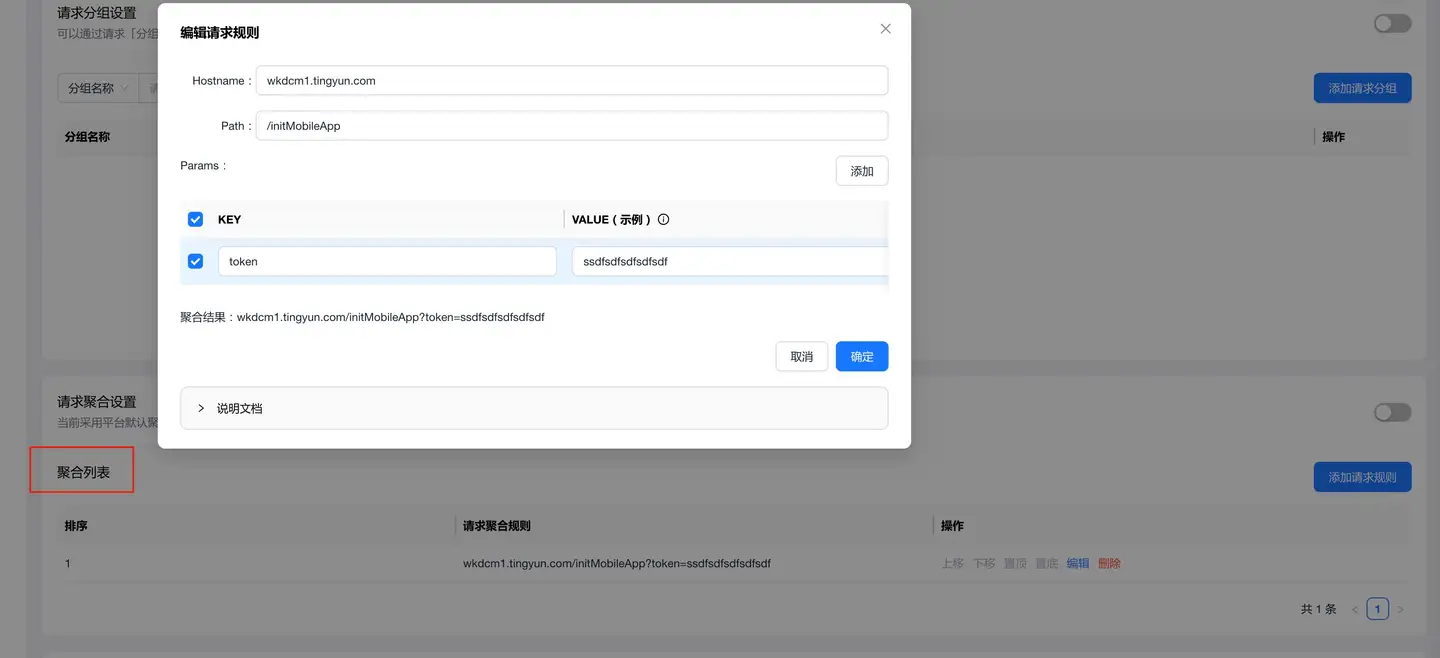
单击添加请求规则按钮,在URL输入框内输入需要调整聚合规则的URL或路径,点击识别。
-
系统会将URL或路径自动进行拆分为hostname、path、参数,并且会生成几种可聚合的方式供选择,同时也可以在文本框内进行二次修改规则,修改后在下方可查看最终聚合结果。
- Hostname:默认忽略协议头,可修改。
- Path:路径中如果存在随机数,平台会自动将随机数用「*」代替,可修改。
- Params:勾选需要拼接在 URI 后面的参数,支持通配符。
-
点击确定即可保存。
在「网络请求-->请求分析」选择域名后查看请求列表,平台会将配置的 URL 参数拼接至 URI 后面,如下图所示:

请求错误过滤
请求错误过滤开关开启后,符合条件的错误数据不会被记录,包括错误数量、错误追踪信息等,默认为关闭状态。
单击添加IP设置按钮,配置要过滤的URL和错误响应代码,您可输入普通URL或者正则表达式,正则表达式请以正斜线开头并结尾。例如:要过滤qq.com的域名,配置/.*qq.com*/。

完成后请单击保存设置按钮,配置才能生效。
用户体验评估

阈值设置
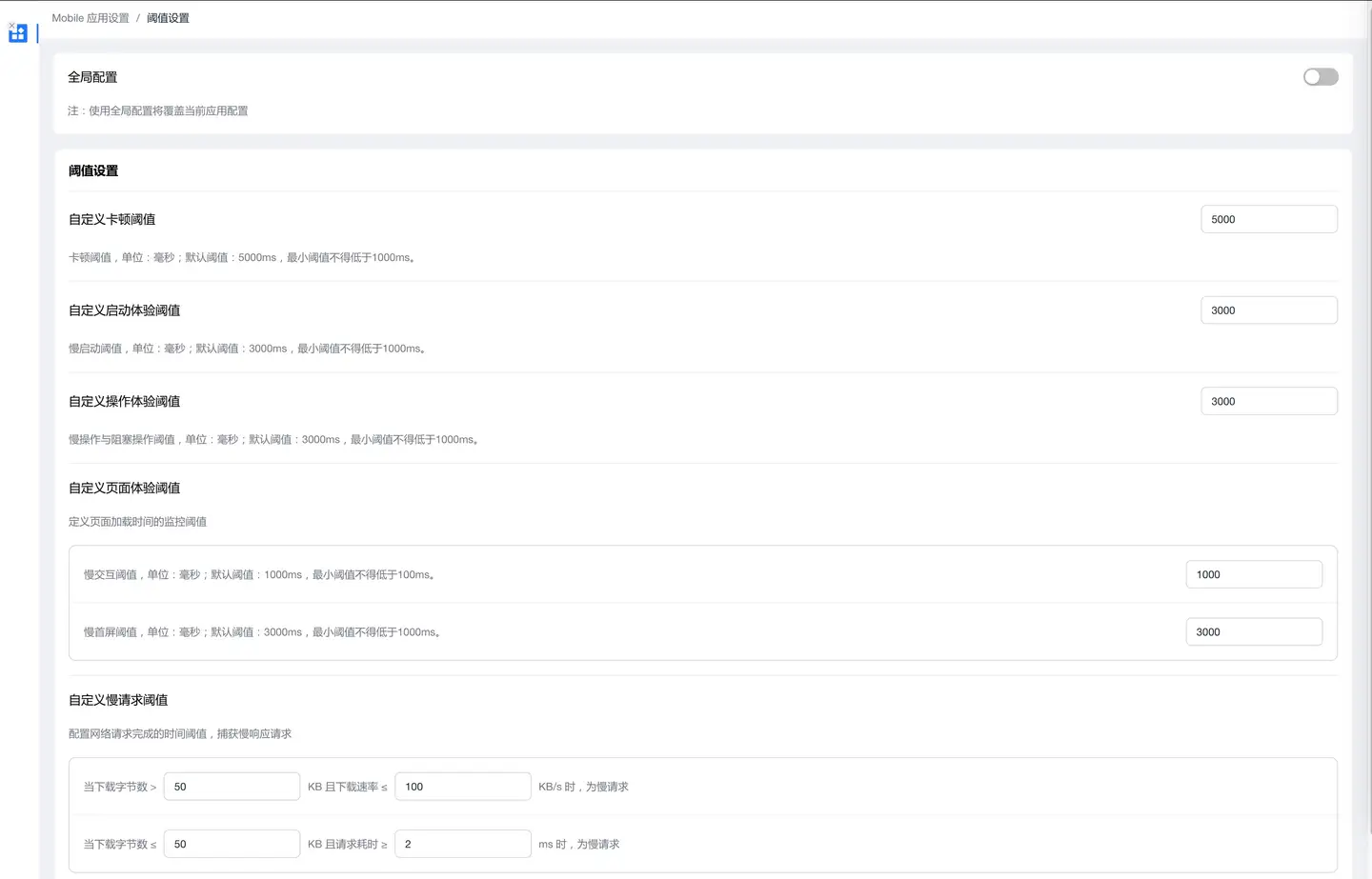
阈值设置可以针对各个指标的慢阈值进行自定义设置,平台会根据对应阈值存储单样本数据。
-
配置说明
- 最大崩溃轨迹采集数:指从发生崩溃的页面往前回溯的步骤数。在下拉列表中选择,包括20、50、80、100、不限制和禁用崩溃轨迹采集。默认为20。
- 卡顿阈值:判断应用发生卡顿的阈值,单位:毫秒;默认阈值:5000ms,最小阈值不得低于1000ms。
- 启动体验阈值:慢启动阈值,单位:毫秒;默认阈值:3000ms,最小阈值不得低于1000ms。
- 操作体验阈值:慢操作与阻塞操作阈值,单位:毫秒;默认阈值:3000ms,最小阈值不得低于1000ms。
- 页面体验阈值:可设置两个阈值。
- 慢可交互阈值,单位:毫秒;默认阈值:1000ms,最小阈值不得低于100ms。当交互过程超过设定的阈值时,系统将记录该交互的完整追踪过程,以便分析和优化。
- 慢首屏阈值,单位:毫秒;默认阈值:3000ms,最小阈值不得低于1000ms。
- 慢请求阈值:可配置下载字节数和下载速率两个约束条件范围。
- 默认当下载字节数大于 50 KB 且 下载速率小于等于 50 KB/s 判断为慢请求。
- 默认当下载字节数小于等于 50 KB 且 请求耗时大于等于 2000 ms 判断为慢请求。
-
完成后请单击保存设置按钮,配置才能生效。
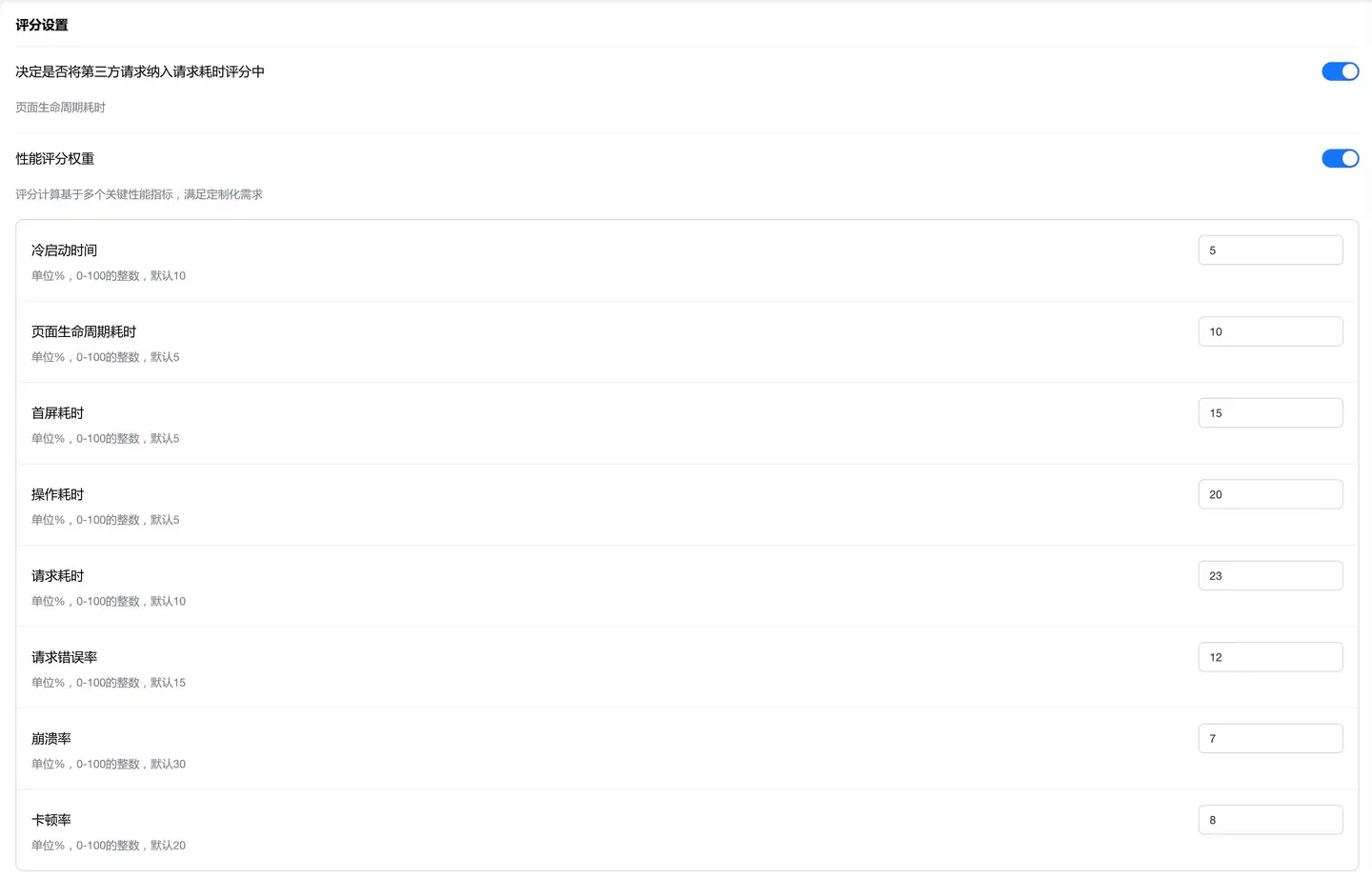
评分设置
评分设置用来实现以分数量化的形式衡量应用的用户体验。
性能评分权重
性能评分权重的默认情况为:启动时间10%、可交互时间5%、首屏时间 5%、操作时间 5%、请求响应时间 10%、请求错误15%、崩溃率30%和卡顿率20%,您可以根据需要增加或减小某个指标的评分权重。设置完权重后,再继续设置各个指标的低阈值、基线阈值和高阈值。
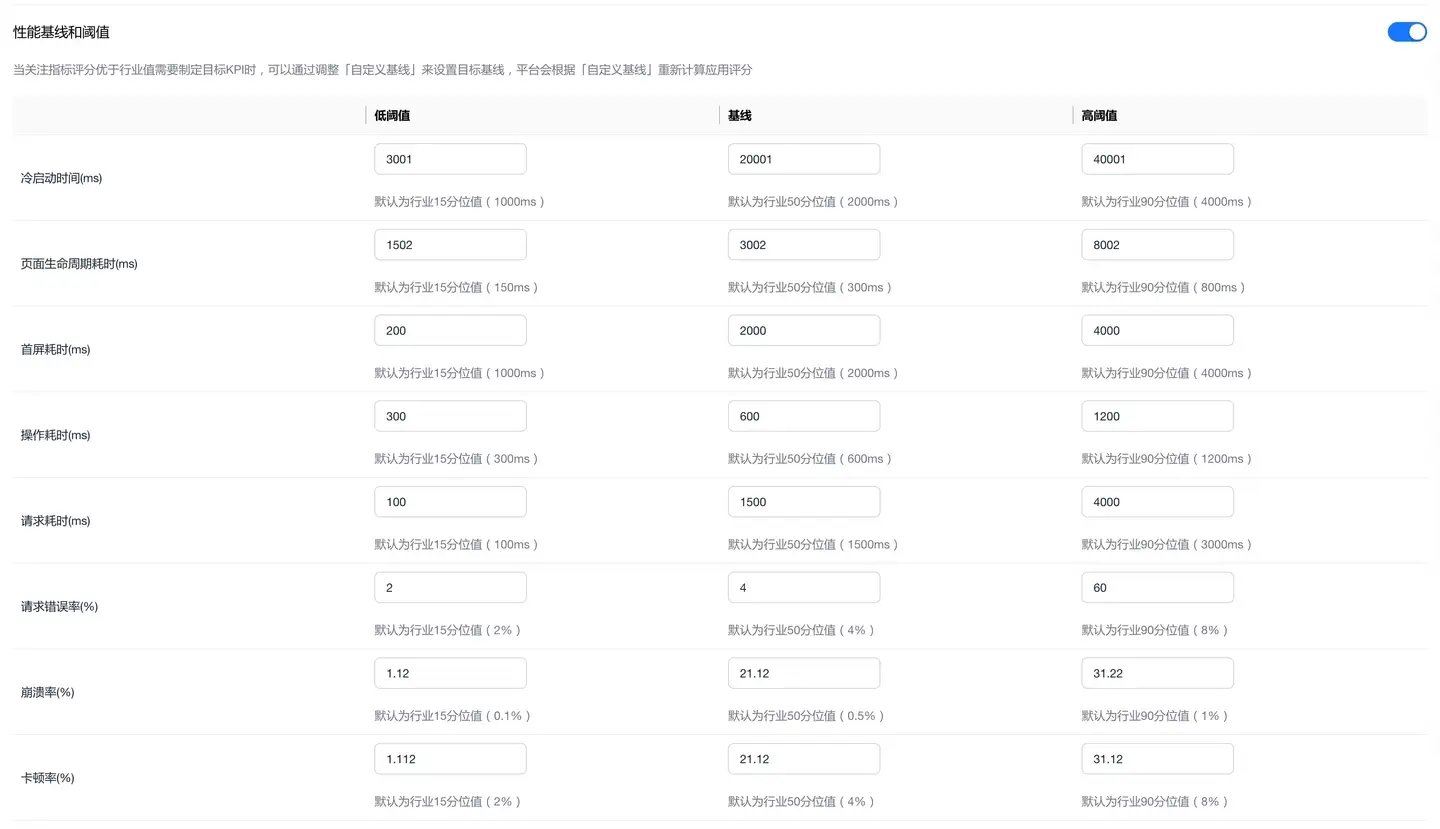
性能基线和阈值
说明:计算得分时,各个阈值为系统自动获取,每个自然月更新一次。
-
上述每个指标的分数计算方式如下:
- 指标得分=100*(指标均值-行业90分位值)/(行业10分位值-行业90分位值)
- 各个指标的得分乘以相应的权重后相加就是应用的最终得分。
-
完成后请单击保存设置按钮,配置才能生效。
产品质量与资源监控
异常分析设置
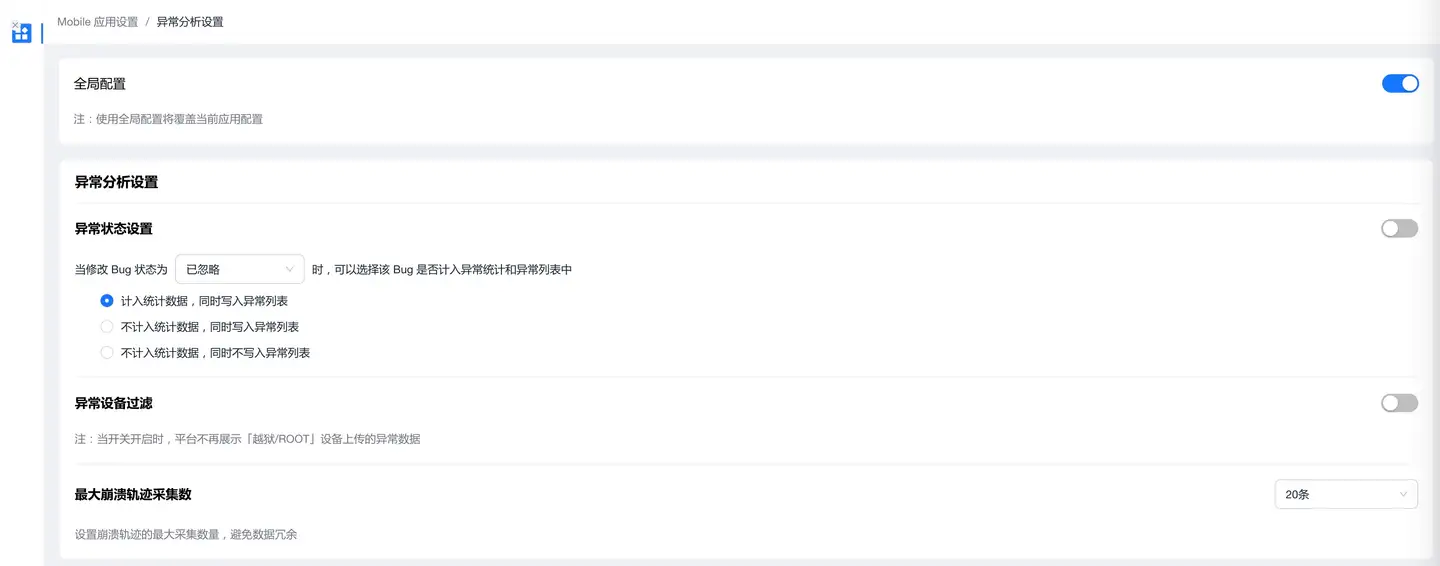
异常状态设置
异常问题(包括崩溃、卡顿、自定义错误)状态支持「已忽略」、「已修复」和「已忽略或已修复」三种,可以根据自身需求选择该异常问题是否计入异常统计和异常列表中。
异常指标设置
用户可以根据业务需要更改平台「崩溃率」、「OOM率」和「卡顿率」的算法和单位。默认该功能开关处于关闭状态,崩溃率和OOM率默认算法为「发生次数/启动次数」,单位为百分比,卡顿率的默认算法为「卡顿次数/启动次数」,单位为千分比。用户可以根据统计需求进行更改。
异常设备过滤
当开启异常设备过滤功能时,平台不再展示「越狱/ROOT」设备上传的异常数据,包括崩溃、卡顿和OOM。默认该功能开关处于关闭状态。用户也可通过调用接口来关闭越狱设备上的异常数据采集,详情请参见SDK接口说明文档中的过滤越狱设备异常数据采集接口。
资源监控
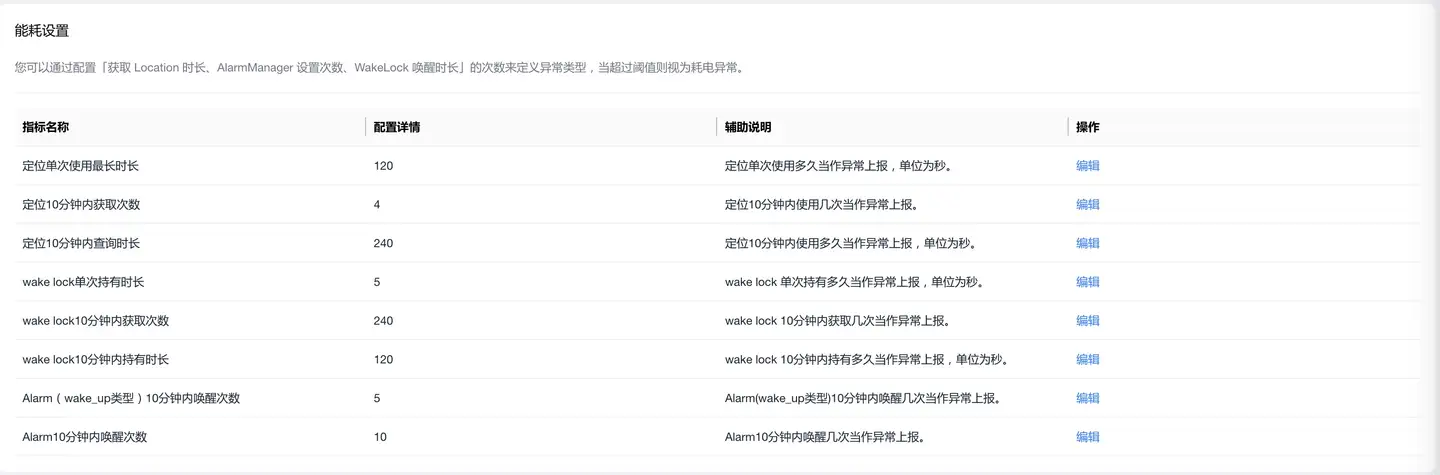
能耗设置
您可以通过配置「获取 Location 时长、AlarmManager 设置次数、WakeLock 唤醒时长」的次数来定义异常类型,当超过阈值则视为耗电异常。
CPU设置
当应用CPU使用速率超过阈值时,SDK会记录为一个CPU异常;当发生CPU异常时,SDK会收集超过线程CPU使用率阈值的线程堆栈。
- CPU使用速率阈值:应用在前台的进程 CPU 使用速率超过阈值则识别为异常;默认阈值:3,最小值为 1,最大值为 16
- 线程CPU使用率阈值:线程的 CPU 使用率超过阈值则识别为异常;默认阈值:0.05,最小值为 0.01 ,最大值为 1

安全与保障

模块控制开关
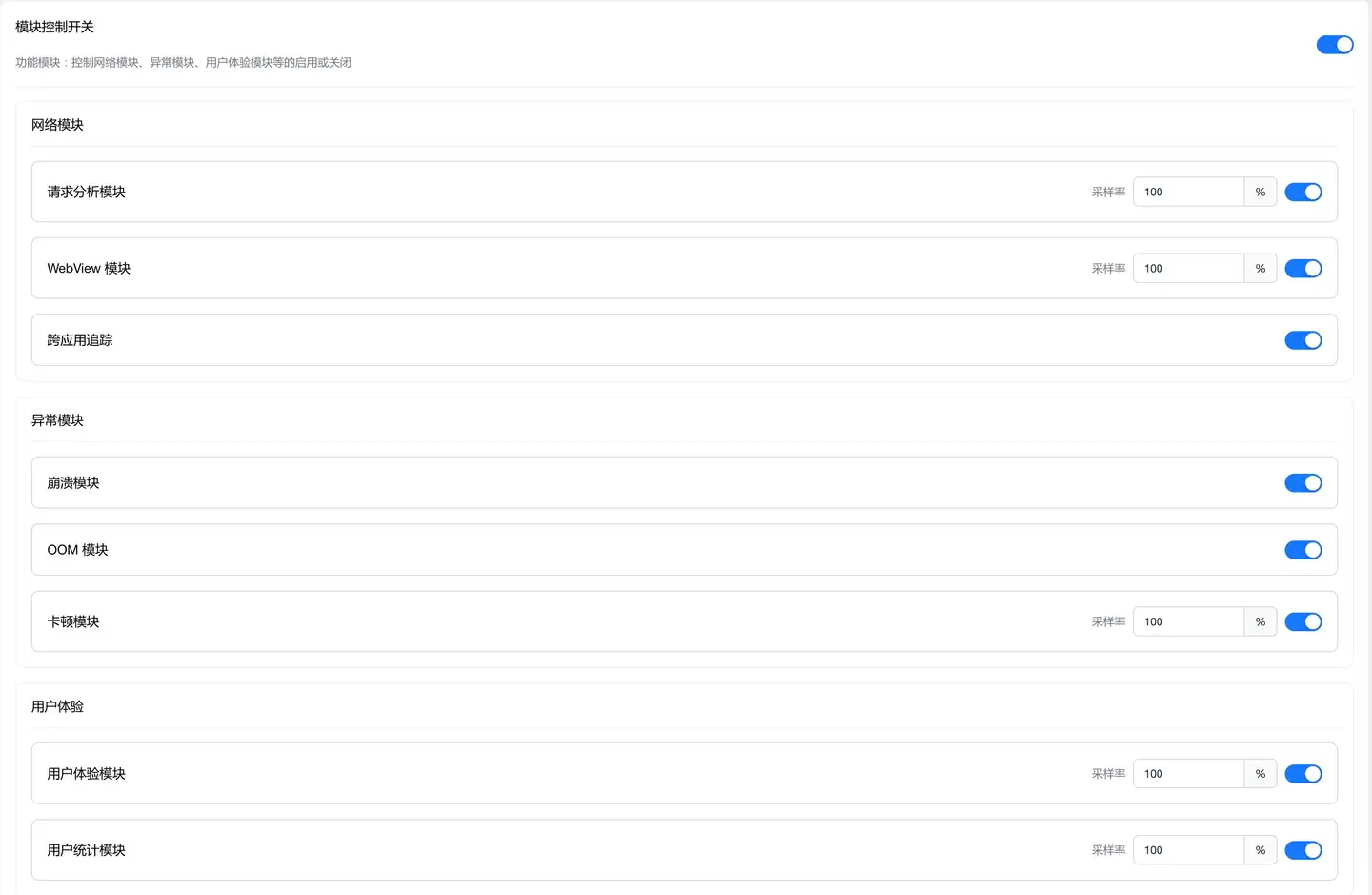
模块控制开关是各个分模块的总开关,控制SDK是否采集相应模块的数据,默认是关闭状态。开启后,可单独控制SDK是否采集请求分析模块、WebView模块、跨应用追踪、崩溃模块、卡顿模块、用户体验模块、用户统计模块和网络探测的数据。
- 请求分析模块:关闭开关后 SDK 不再对网络类库嵌码,影响「网络分析」功能中的所有数据展示。
- WebView模块:关闭开关后 SDK 不再对应用内部的 H5 页面注入 JS 探针,影响「Web」产品线中 App H5 页面的数据展示。
- 跨应用追踪:开启跨应用追踪后,SDK会在请求头中添加基调听云的请求头,当请求发生跨应用调用时可根据此标识进行追踪。
- 崩溃模块:关闭开关后 SDK 不再采集崩溃数据,影响异常分析中的「崩溃」数据展示。
- 卡顿模块:关闭开关后 SDK 不再采集卡顿溃数据,影响异常分析中的「卡顿」数据展示。
- 用户体验模块:关闭开关后 SDK 不再采集应用启动、操作和页面的数据,影响用户体验功能中的所有数据展示。
- 用户统计模块:关闭开关后 SDK 不再采集使用时长数据,影响用户统计中的「用户时长」的数据采集和异常分析中的自定义错误数据采集。
- 网络探测模块(默认关闭):关闭该开关后,SDK 不再接收网络探测任务,网络探测功能无法使用。网络分析中的「网络延时」和「丢包率」指标无法采集。
- 日志回捞模块(默认关闭):关闭该开关后,SDK 不再接收日志回捞任务。
- 缓存大小:日志文件会按天进行存储,默认每天存储的单个日志文件缓存大小为 10MB(至多存储 7 天的日志) ,您可以根据需要调整单个日志文件的存储大小。
- 日志级别:默认获取全部级别日志,您可以根据需要手动调整日志存储的级别。
当总开关由关闭变为开启状态后,您之前对单模块开关所做的设置保持不变。
完成后请单击保存设置按钮,配置才能生效。
在应用设置中可以按照指定版本来控制模块开关。
增强安全性(应用设置)
防止中间人攻击所采用的二次验证手段,可以阻止应用被不法分子仿冒。

-
填写内容
- iOS 请填写「Bundle Identifier」。
- Android 请填写「SHA1 fingerprint」。
-
完成后请单击保存设置按钮,配置才能生效。