可视化配置
使用可视化命名功能来命名页面或操作, SDK 版本需大于 2.12.0 且已经配置 URLScheme。
准备工作
嵌入SDK,并把集成SDK的App安装到您的手机。请确保使用已发布的最新版 App 进行“可视化页面命名”,以防因为版本不同,出现数据差异。
说明:
- Android:
-
该功能仅支持 Android 5.0 及其以上系统。
-
部分机型使用“可视化页面命名”需要开启“悬浮窗权限”。
-
参考步骤:设置-更多应用-找到您要设置权限的App-权限管理-找到悬浮窗权限-设置为允许。
<!--使用可视化操作命名功能需配置悬浮窗权限-->
<uses-permission android:name="android.permission.SYSTEM_ALERT_WINDOW"/>
<uses-permission android:name="android.permission.SYSTEM_OVERLAY_WINDOW" />
-
- iOS:该功能仅支持 iOS 8.0 及其以上系统。
操作步骤
进入可视化命名
- 方式一:
在终端应用列表,点击应用右侧设置按钮。
在应用设置页面点击页面设置。
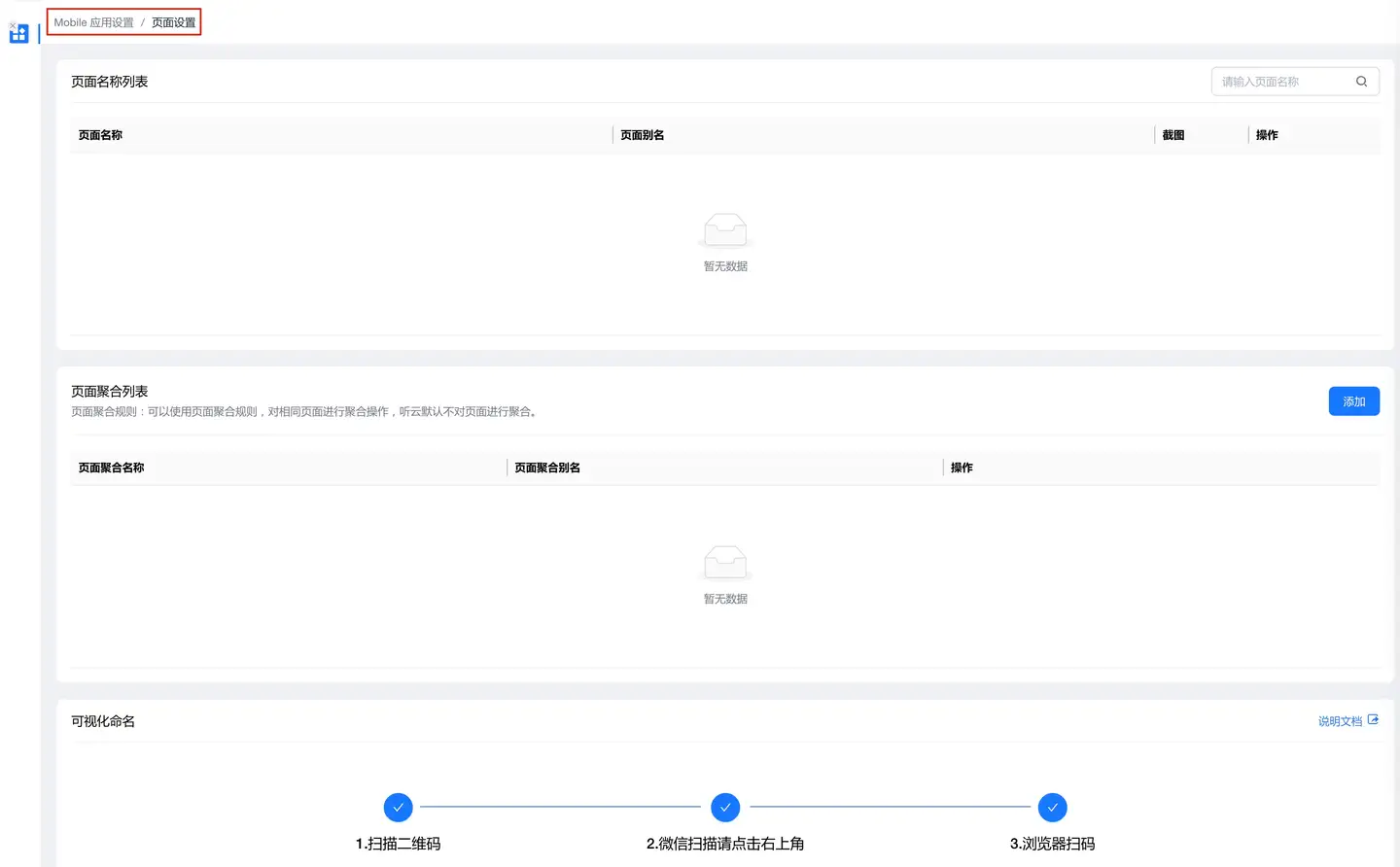
- 方式二:
在终端应用列表,点击应用右侧设置按钮。
在应用设置页面点击操作设置。

手机扫描并在浏览器中打开
使用微信或照相机扫码需要在浏览器中打开,浏览器扫码后会打开以下页面,单击"进入应用"即可直接唤起嵌码App(需添加URLScheme)。
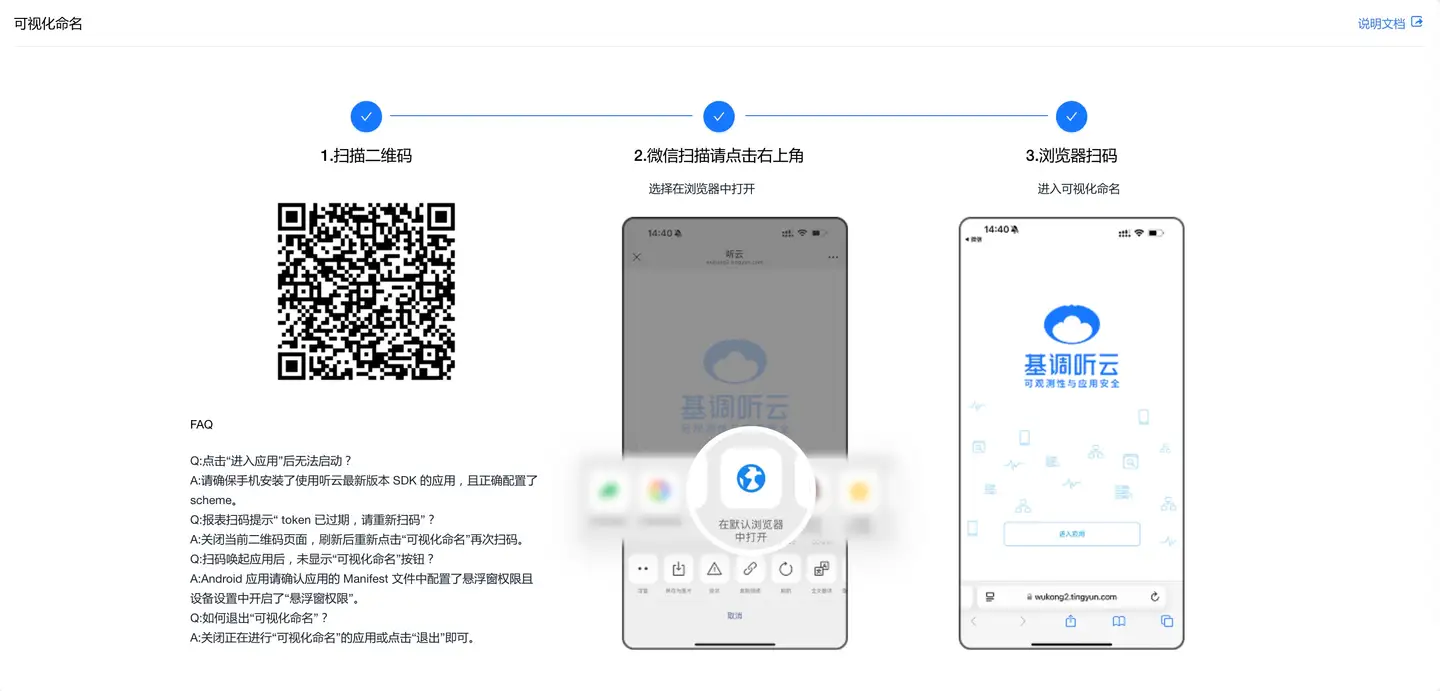
使用可视化命名
启动可视化命名后,会看到如下界面,单击"悬浮框"可以查看具体功能。
可视化页面命名
1、单击"悬浮框",选择"页面命名" 。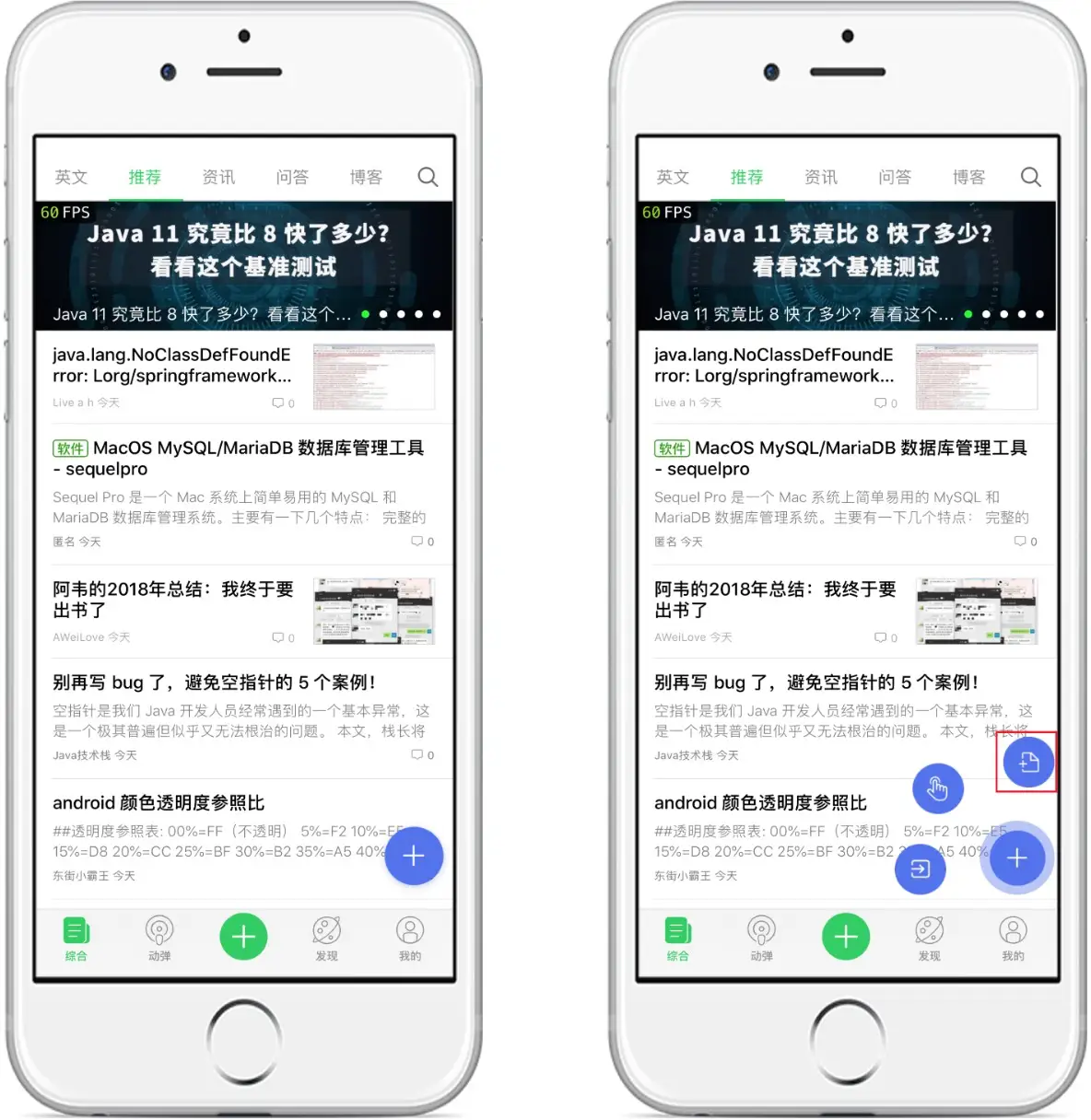
2、添加"页面名称"后单击"上传",看到"上传成功"后,说明已将该页面自动关联后台数据。
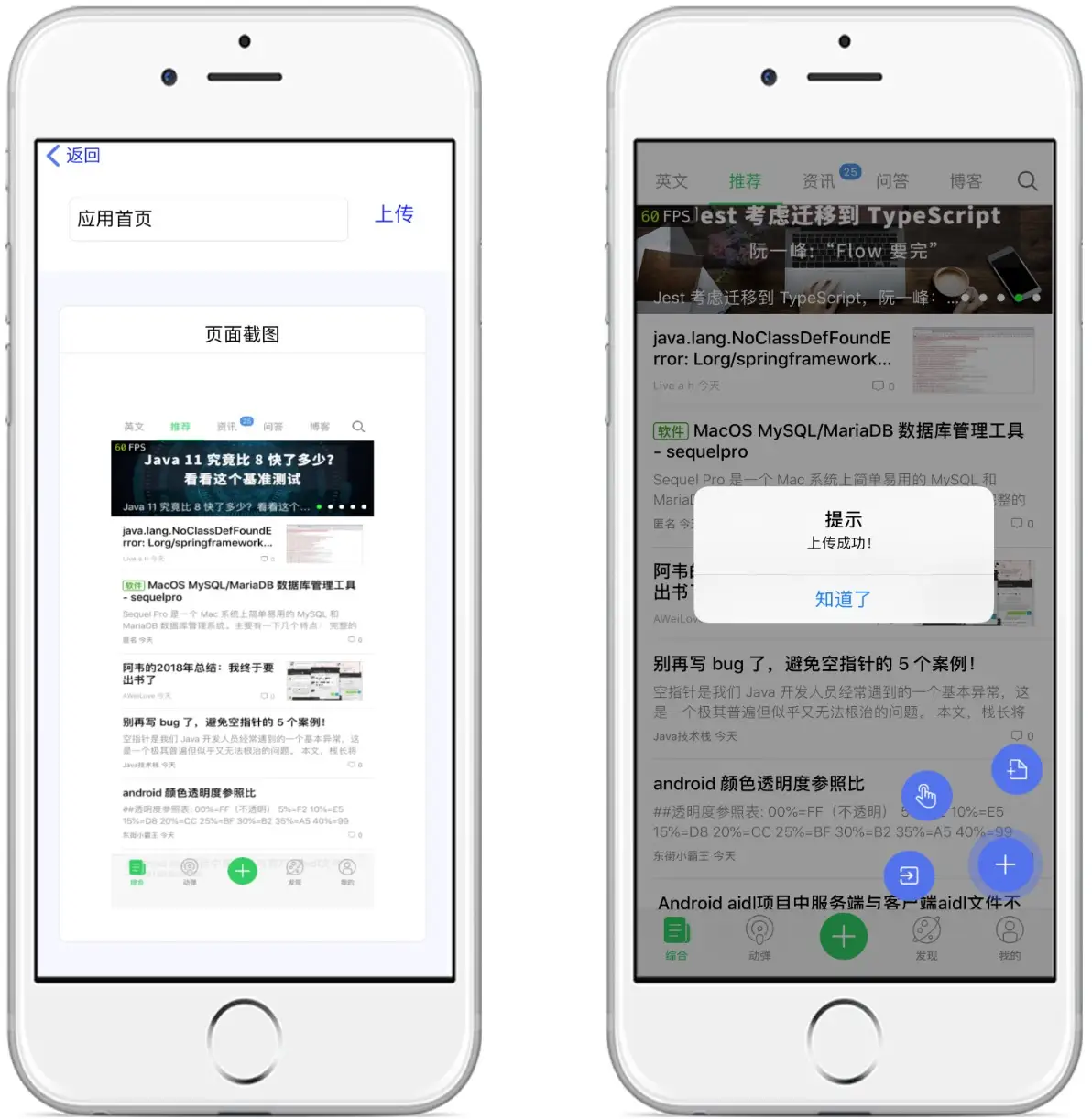
3、登录报表平台进行数据校验。
可视化操作命名
1、单击"悬浮框",选择"操作命名"。

2、拖动"小手图标"至所选操作,在待选操作页面中选择控件所在位置。
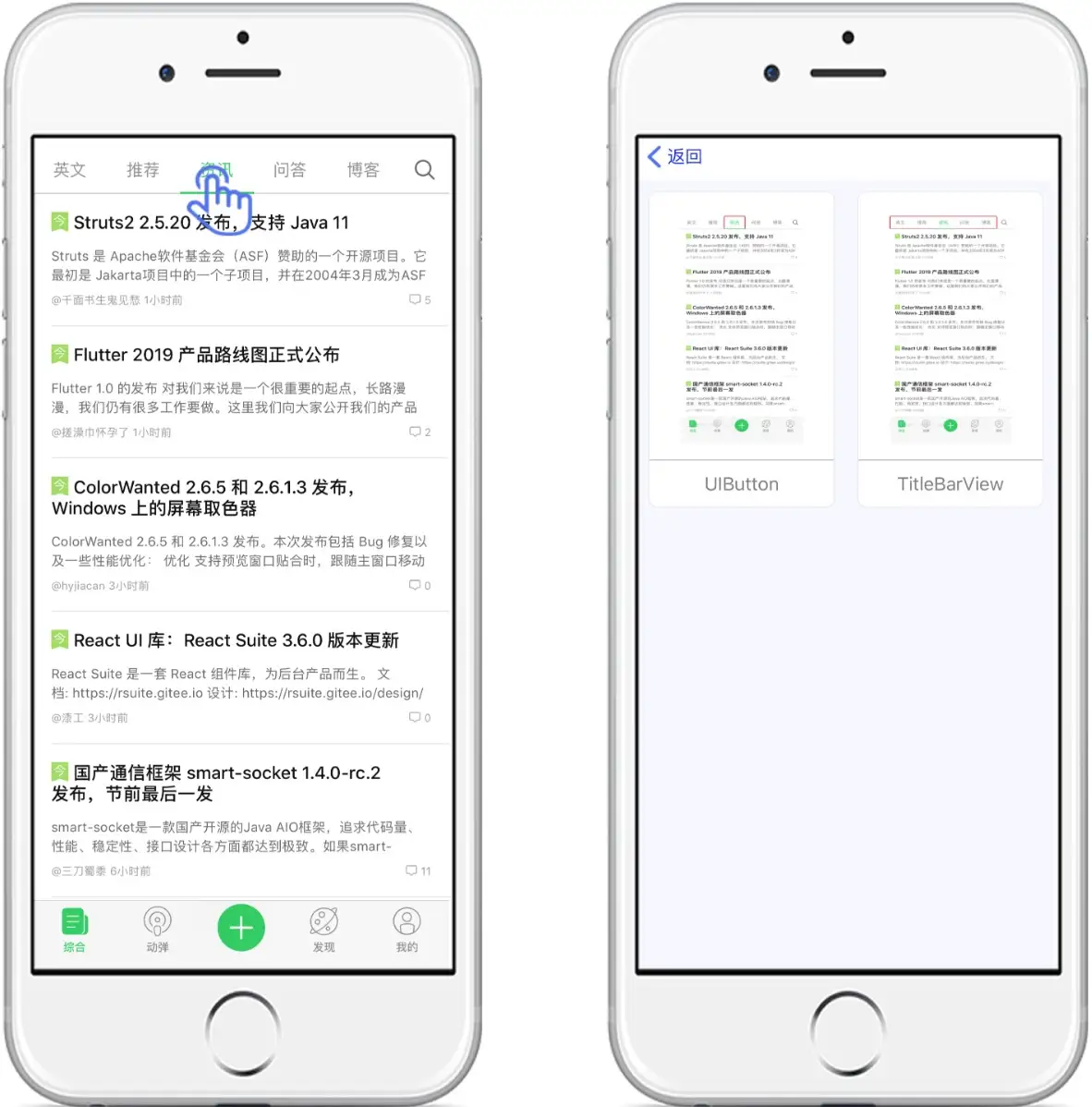
3、可以对"操作"及其"所在页面"添加操作名称和页面名称,单击上传看到"上传成功"后,说明已将该页面自动关联后台数据。
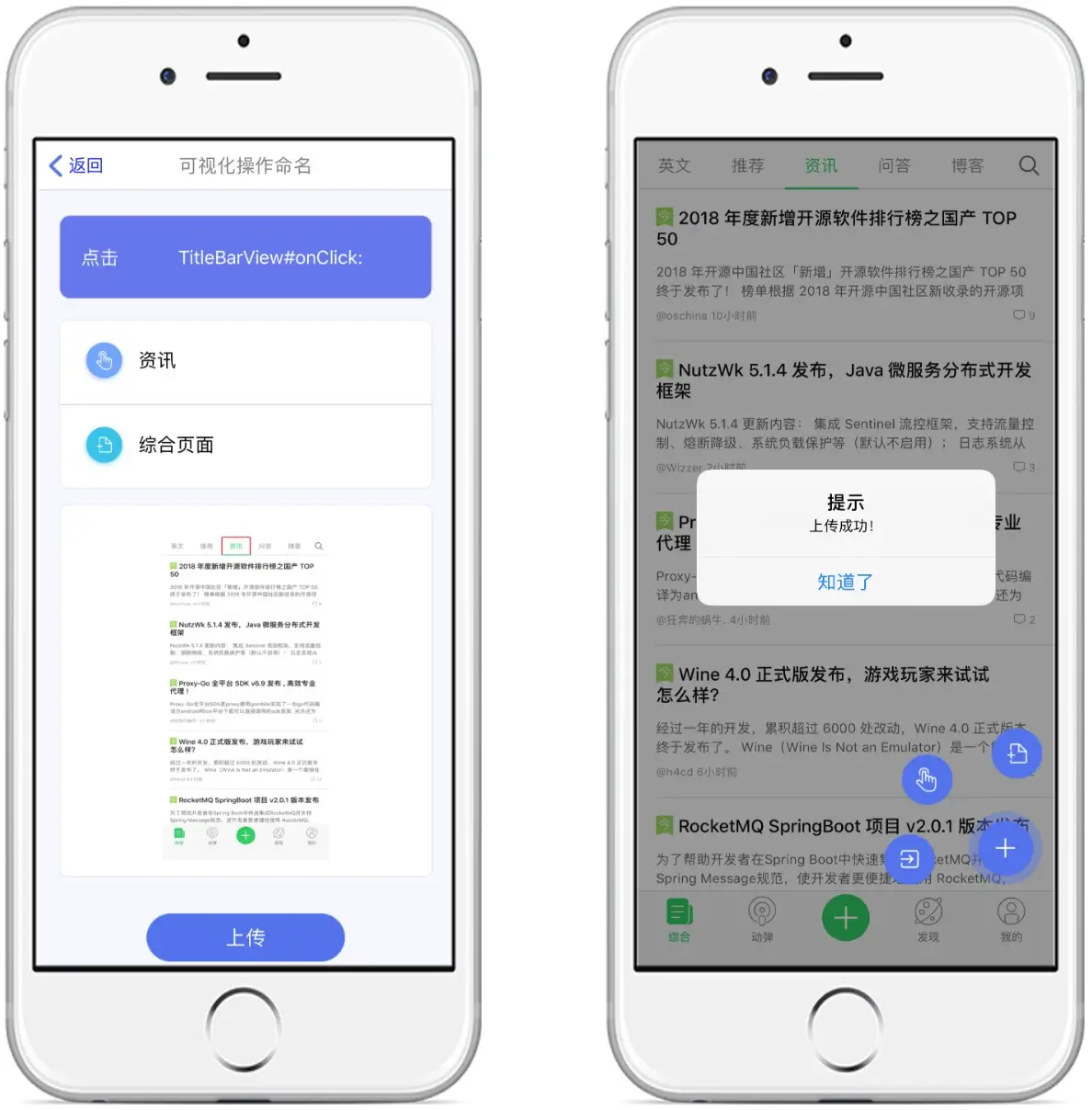
4、登录报表平台进行数据校验。
退出可视化命名
单击"悬浮框",选择"退出可视化命名"即可退出,再次启动需重新扫描二维码。