全局拓扑
功能概述
全局拓扑是一种全景式的应用程序拓扑图,它可以自动发现和绘制整个应用程序环境的拓扑结构,包括用户体验、应用、进程、Pod、主机、部署环境间的关系。
全局拓扑具有以下核心特性:
- 全局视图:帮助用户快速了解应用程序的整体架构,提供实时的性能指标和事件数据。
- 数据关联:指标、告警、日志等数据彼此关联打通,便于快速诊断和解决性能问题。
- 智能分析:通过横向调用关系拓扑和纵向依赖关系拓扑,解决企业复杂多变的服务治理难题。
- 自动发现:利用基调听云的智能一体化探针UniAgent,自动发现、监控和拓扑监控对象。
- 智能诊断:借助无监督的知识图谱和决策树等算法,主动标记疑似问题节点及根因节点。
- 深度分析:融合指标体系和标签系统,用于指标探索和深度分析。
应用场景
1. 分级拓扑
面向大规模的分布式的微服务业务系统,全新设计的分级和分层的拓扑图可以更好地展示复杂的服务依赖和业务调用关系,方便用户更快、更方便地把握全局。
2. 数据纵向关联
除了横向的应用、服务组件间的数据关联外,系统还能纵向的将RUM访问、应用、进程、容器、主机、数据中心等多维度的数据关联在一起,帮助用户快速定位问题。
3. 依赖关系映射
全局拓扑直观展示组件访问的层级关系,通过警告规则设置,系统计算出应用、实例、进程的访问健康状态,进而判断出业务流程的健康状态。
4. 端到端用户体验追踪
在企业日益复杂的IT环境中,全局拓扑能够自动为IT团队建立从用户端,后端服务器、API、消息队列、存储等全方位的实时动态监控,实现跨系统、多业务部门的完整用户体验追踪。
横向拓扑
横向拓扑可分别展示不同层级的全局拓扑图:
1. 用户体验层
展示在观云平台中创建的Web应用、App应用和小程序应用。
2. 应用层
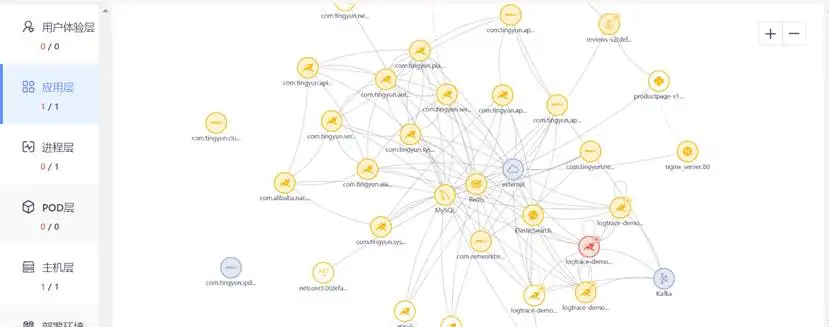
展示当前账户下所有的应用、数据库组件、NoSQL组件、MQ组件、外部服务组件信息,以及应用和组件之间的调用关系。
3. 进程层
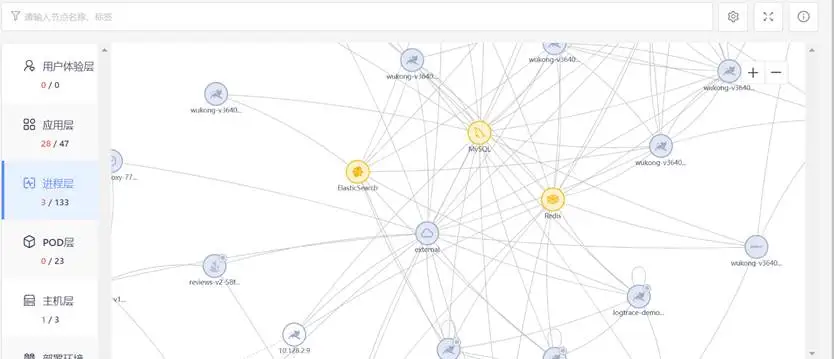
展示当前环境中正在运行的所有实例和进程,以及它们之间的调用关系。

4. POD层
展示Kubernetes环境中正在运行的POD,仅监控Kubernetes环境时会展示数据。

5. 主机层
展示环境中正在运行的所有主机。

6. 部署环境层
展示环境中正在运行的所有主机所在的机房。

应用访问组件的拓扑需要满足以下条件:
- Collector:3.6.6.0及以上版本
- UniAgent:2.3.3.4及以上版本
- Kubernetes UniAgent:2.4.0.3及以上版本
纵向拓扑
在横向拓扑图中,可以单击任意节点,在左侧查看其纵向的拓扑关系。例如,当前节点为应用节点时:
- 用户体验层:展示访问该应用的全部节点(集合A)
- 进程层:该应用下的全部实例和相关进程(集合B)
- 主机层:部署集合B的全部主机(集合C)
- 数据中心层:部署集合C的所有数据中心
每一层的相关节点默认都是分类展示,图标下显示节点数量,单击图标或者节点数量会展开节点,再次单击节点数量会收起。将鼠标悬浮在图标上,可查看节点的名称、类型以及上下层节点。

拓扑操作说明
1. 详情分析
应用分析
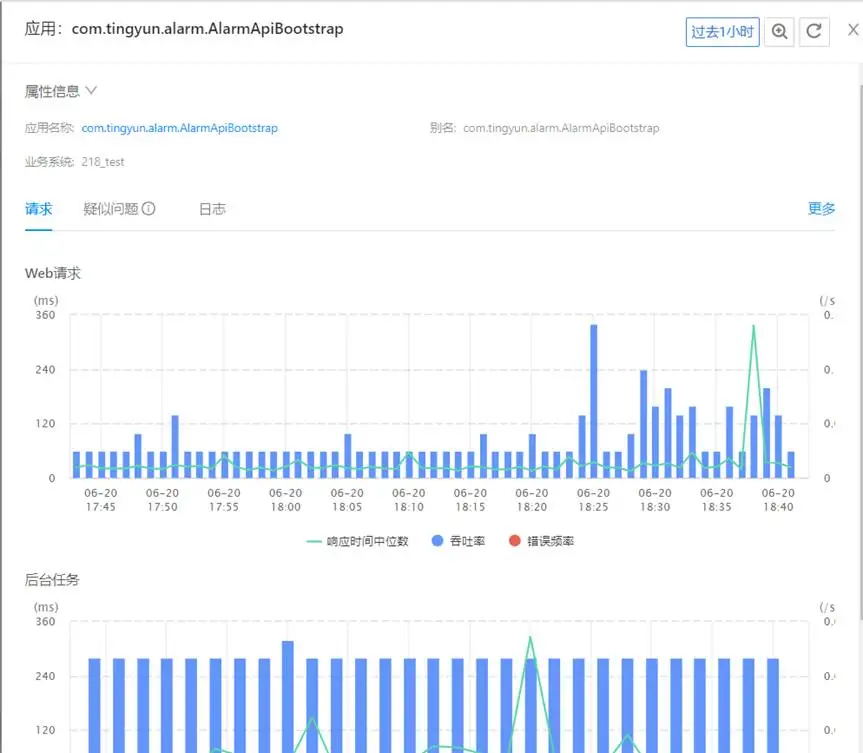
单击应用节点,名称右侧会出现详情图标,单击该图标可展开应用详情面板,可查看:
- 应用别名、所属业务系统
- Web请求和后台任务的响应时间中位数
- 吞吐率、错误频率图表
- 疑似问题和应用日志
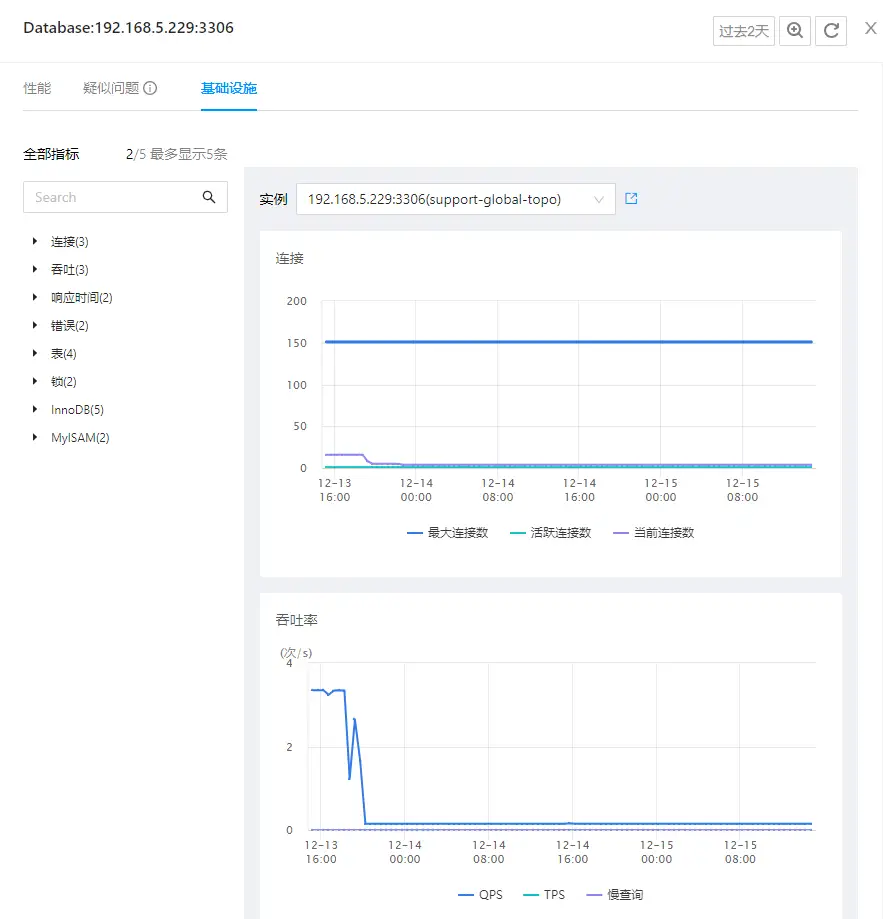
组件分析
单击组件节点,可查看:
- 组件的性能列表
- 疑似问题
- 基础设施指标(MySQL、Oracle、Redis支持)
实例分析
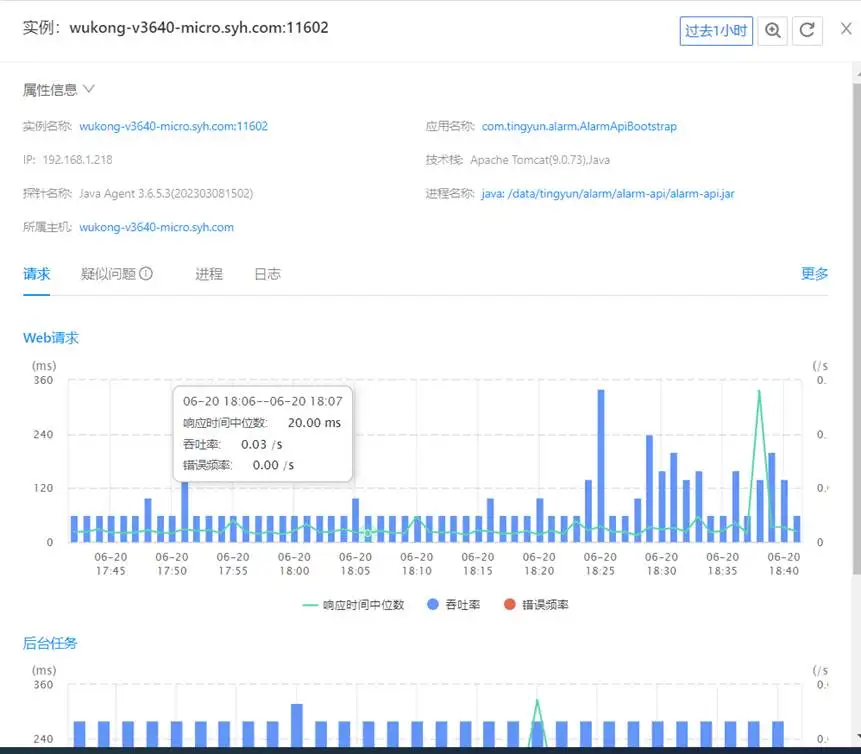
单击应用实例节点,可查看:
- 所属应用名称、IP地址
- 技术栈、探针名称
- 进程名称、所属主机
- Web请求和后台任务指标
- 疑似问题、进程分析和实例日志
进程分析
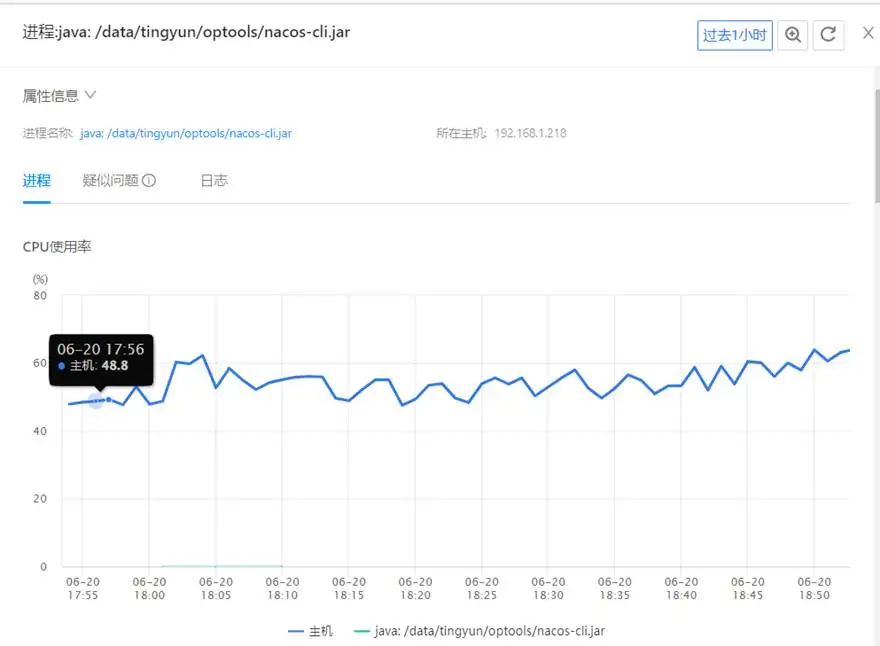
单击进程节点,可查看:
- 进程名称、所在主机
- 运行时长
- 进程分析
- 疑似问题和进程日志
主机分析
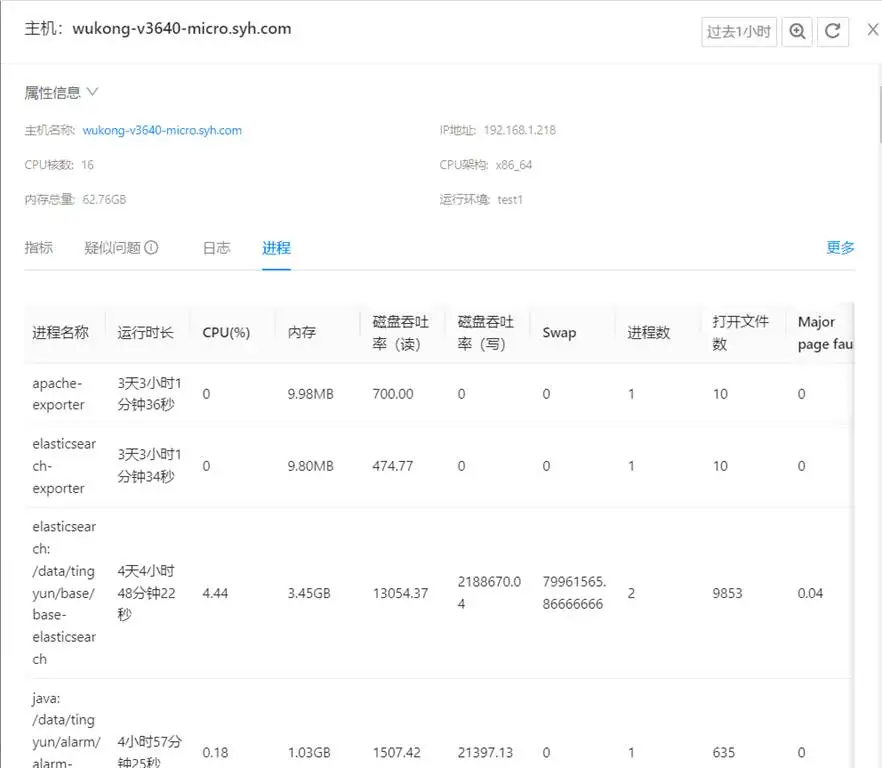
单击主机节点,可查看:
- 主机名称、IP地址
- CPU核数、CPU架构
- 内存总量、运行环境
- 指标分析、疑似问题
- 主机日志和进程分析
2. 过滤节点
单击页面顶部的过滤框,可根据名称和标签来迅速定位节点:
-
名称过滤:
- 应用名称
- 应用实例名称
- 主机名称
- Pod名称
- 进程名称
- Database名称
- 部署环境
- NoSQL名称
- MQ名称
-
标签过滤:
- 应用名称
- 业务系统
- 部署环境
- 主机IP
- 主机名称
- 实例名称
- Kubernetes集群ID
- Kubernetes集群名称

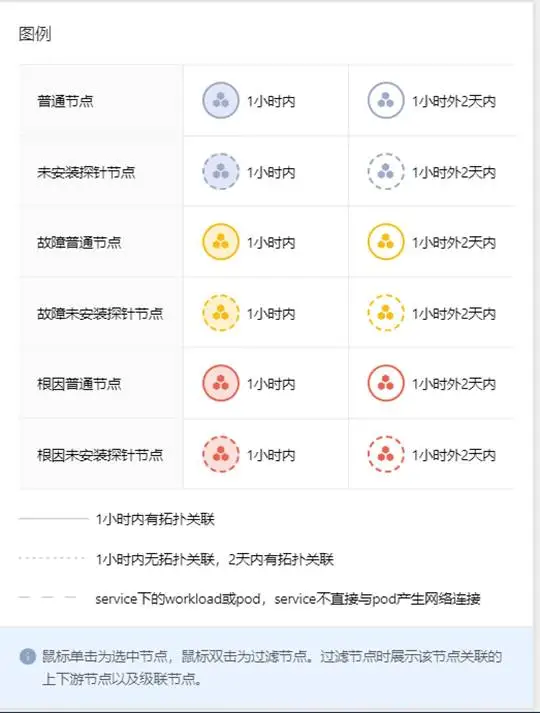
3. 图例说明
节点颜色表示节点状态:
- 蓝色:普通节点,状态正常
- 黄色:普通故障节点
- 红色:故障根因节点
节点图标线条:
- 实线:已安装探针
- 虚线:未安装探针
节点图标填充:
- 填充:1小时内发生了调用
- 不填充:1小时内无调用
连线形式:
- 实线:1小时内有拓扑关联
- 虚线:1小时内无拓扑关联,2天内有拓扑关联
- 点线:service下的Workload或Pod
连线颜色:
- 灰色:调用正常
- 红色:调用关系出现错误产生告警

4. 节点设置
单击页面右上角的设置图标,可进行以下设置:
- 隐藏孤立节点:默认关闭,开启后不显示无数据关联的节点
- 合并显示:
- Database合并
- NoSQL合并
- MQ合并
- 外部服务合并
- 节点数量:可调整显示节点数(1-500个)
5. 其他操作
-
节点交互:
- 单击节点:放大显示并高亮相关节点
- 悬浮节点:显示节点类型和名称
-
视图控制:
- 缩放:使用放大/缩小按钮
- 全屏:点击全屏按钮
- 拖动:左键拖动整图或单个节点