图表说明
仪表盘图表说明
仪表盘模块是可观测性体系中最灵活的数据可视化入口,支持通过图表拼装、自定义变量、查询语法等多种方式,打造适配多场景的数据看板,满足运维、研发、产品、业务等不同角色的观察需求。
仪表盘首页总览
进入仪表盘模块后,用户将默认进入首页仪表盘管理列表:
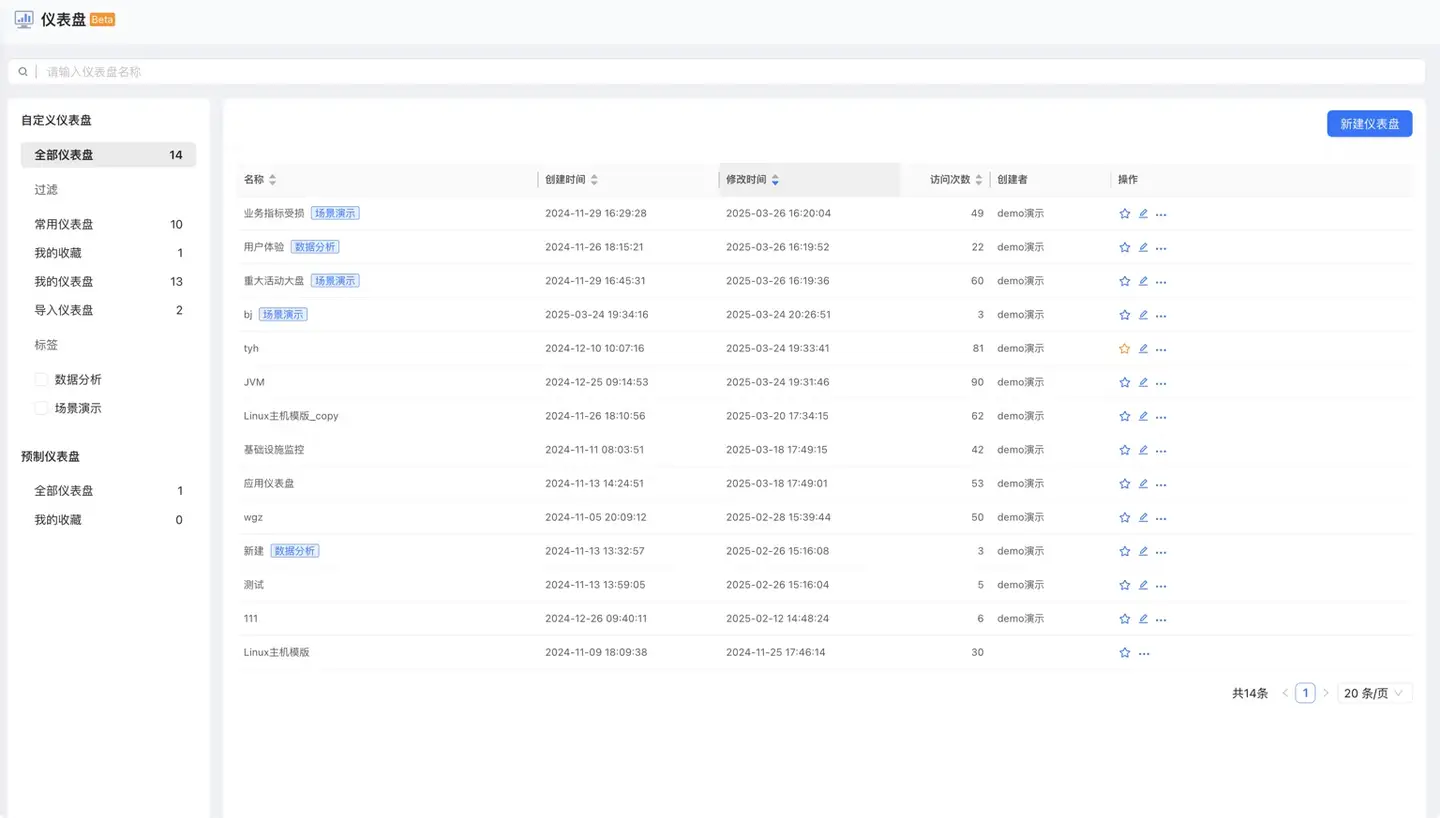
主要功能区域
- 仪表盘分类:支持查看全部仪表盘、常用仪表盘、我的收藏、导入仪表盘、个人创建等分类视图,方便快速定位目标仪表盘。
- 标签筛选:通过标签筛选可快速聚焦特定主题(如:数据分析、场景演示)。
- 预制仪表盘:系统内置模板,用户可直接使用或基于模板二次修改。
- 仪表盘列表展示:
- 展示每个仪表盘的名称、创建人、访问次数、创建时间与修改时间。
- 支持排序、模糊搜索、分页管理。
- 每条记录支持右侧快捷操作(收藏、编辑、复制、删除)。
新建仪表盘
点击右上角「新建仪表盘」按钮,弹出创建弹窗。
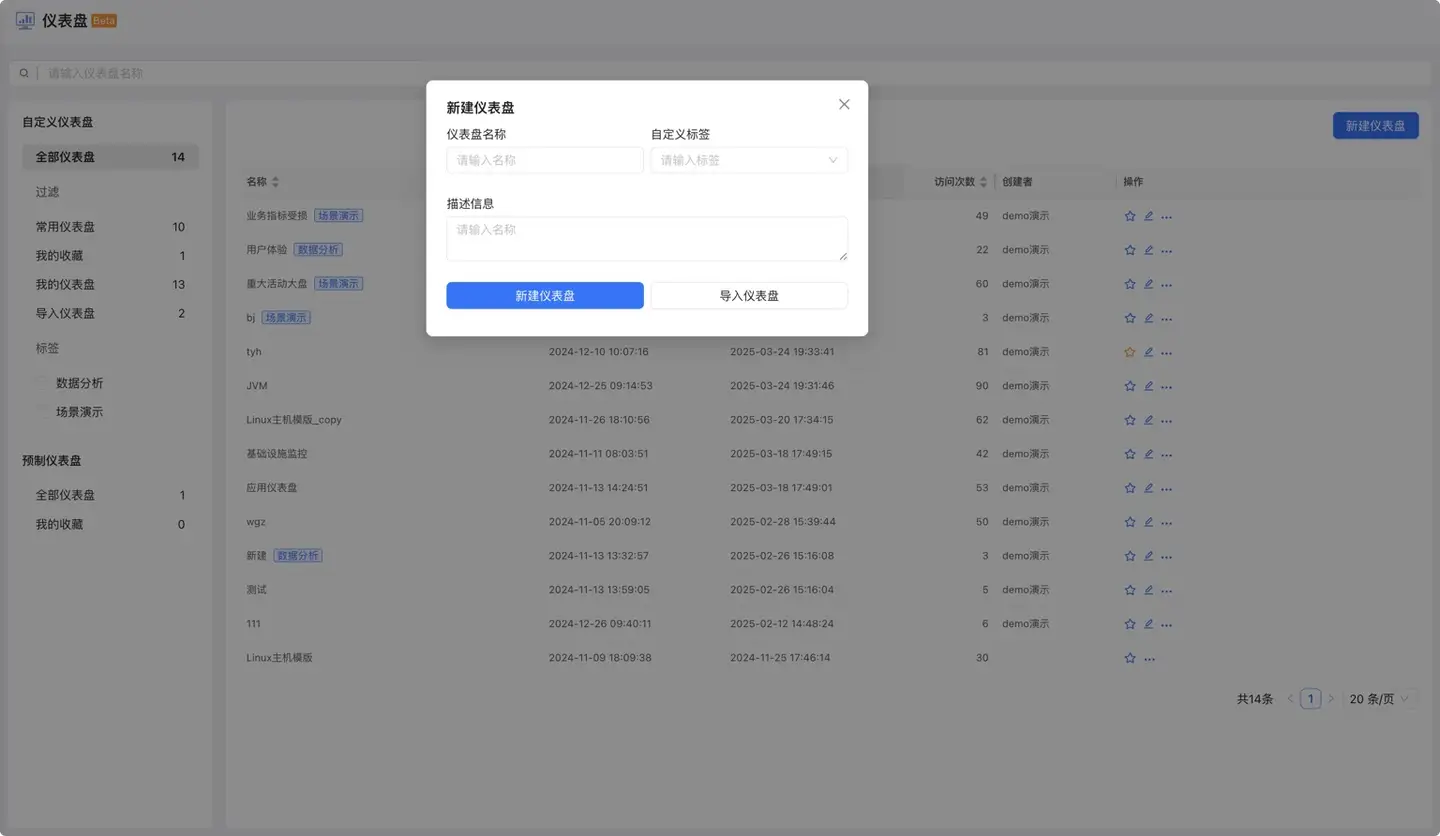
支持以下配置:
- 仪表盘名称:建议清晰体现用途,例如“页面性能大盘”“请求异常监控”等。
- 自定义标签:可用于分类、快速筛选。
- 描述信息:填写仪表盘目标或内容说明,便于协同使用。
用户可以选择:
- 创建空白仪表盘:从零开始添加图表。
- 导入仪表盘:从本地文件、模板中心或他人分享的 JSON 文件导入。
创建你的仪表盘
新建成功后进入仪表盘画布:

可操作区域
- 仪表盘名称栏:点击可重命名仪表盘。
- 添加变量:用于配置顶部下拉筛选器,见后文《变量模板》章节。
- 添加图表:点击进入图表构建流程。
- 时间范围选择器:支持快捷选择(今天、近5分钟、近1小时等)或自定义。
- 刷新控制:设置自动刷新周期,如每分钟刷新一次。
图表添加与配置流程
点击「添加图表」,开始构建数据可视化模块,分为四个步骤:
Step 1:选择图表类型
支持图形包括:
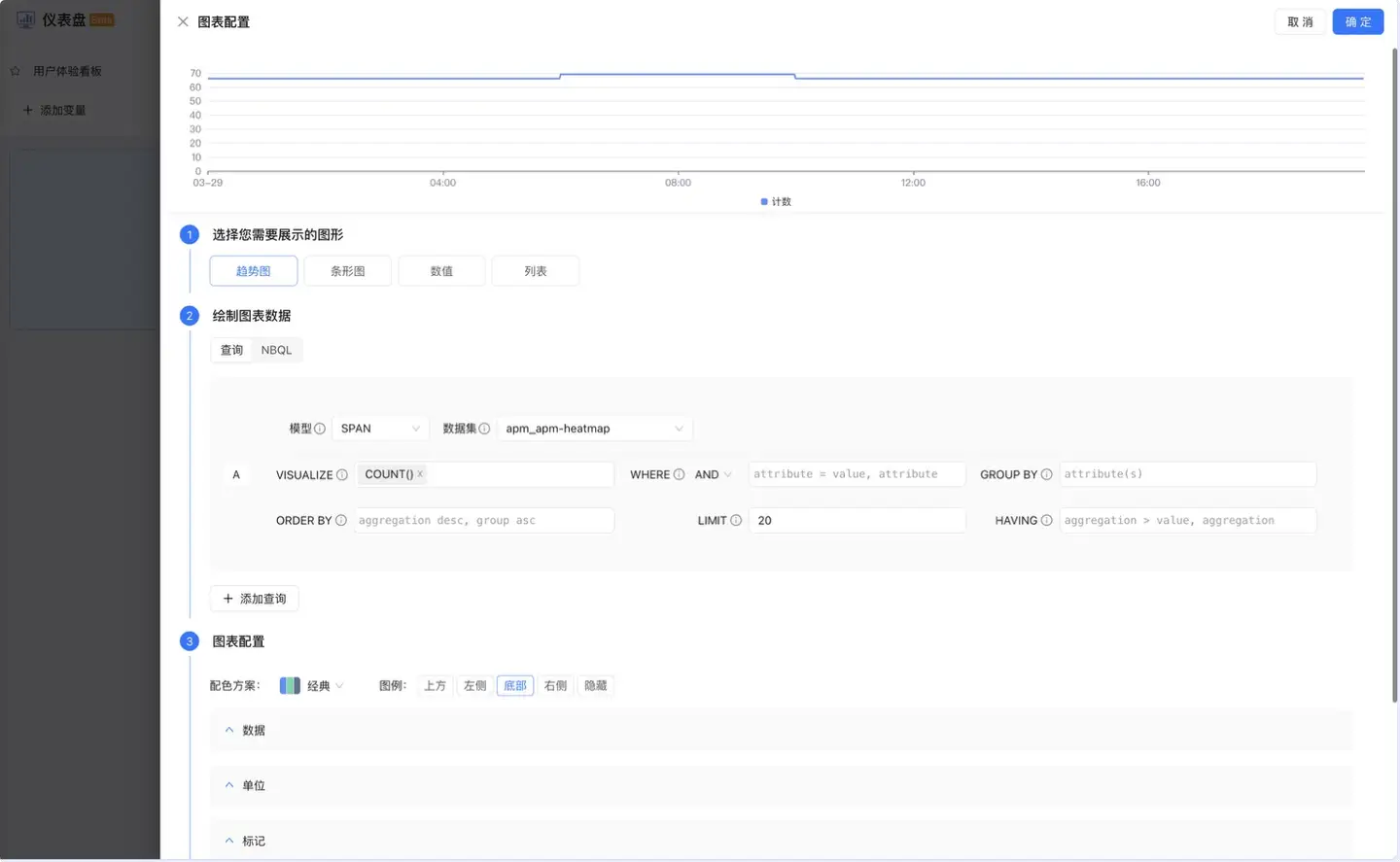
- 趋势图:时间序列曲线,可展示指标随时间变化趋势。
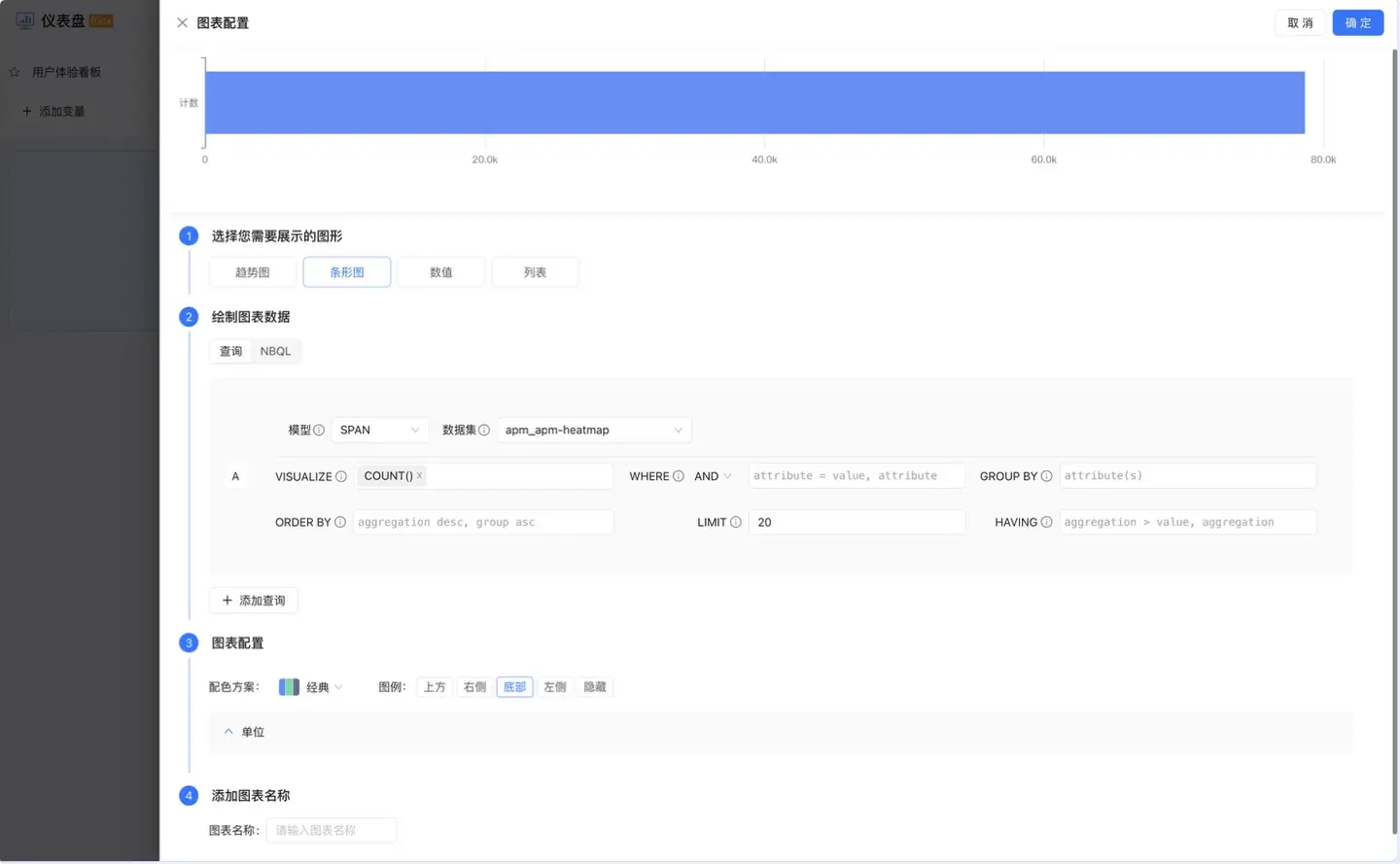
- 条形图:横向比较不同类别指标。
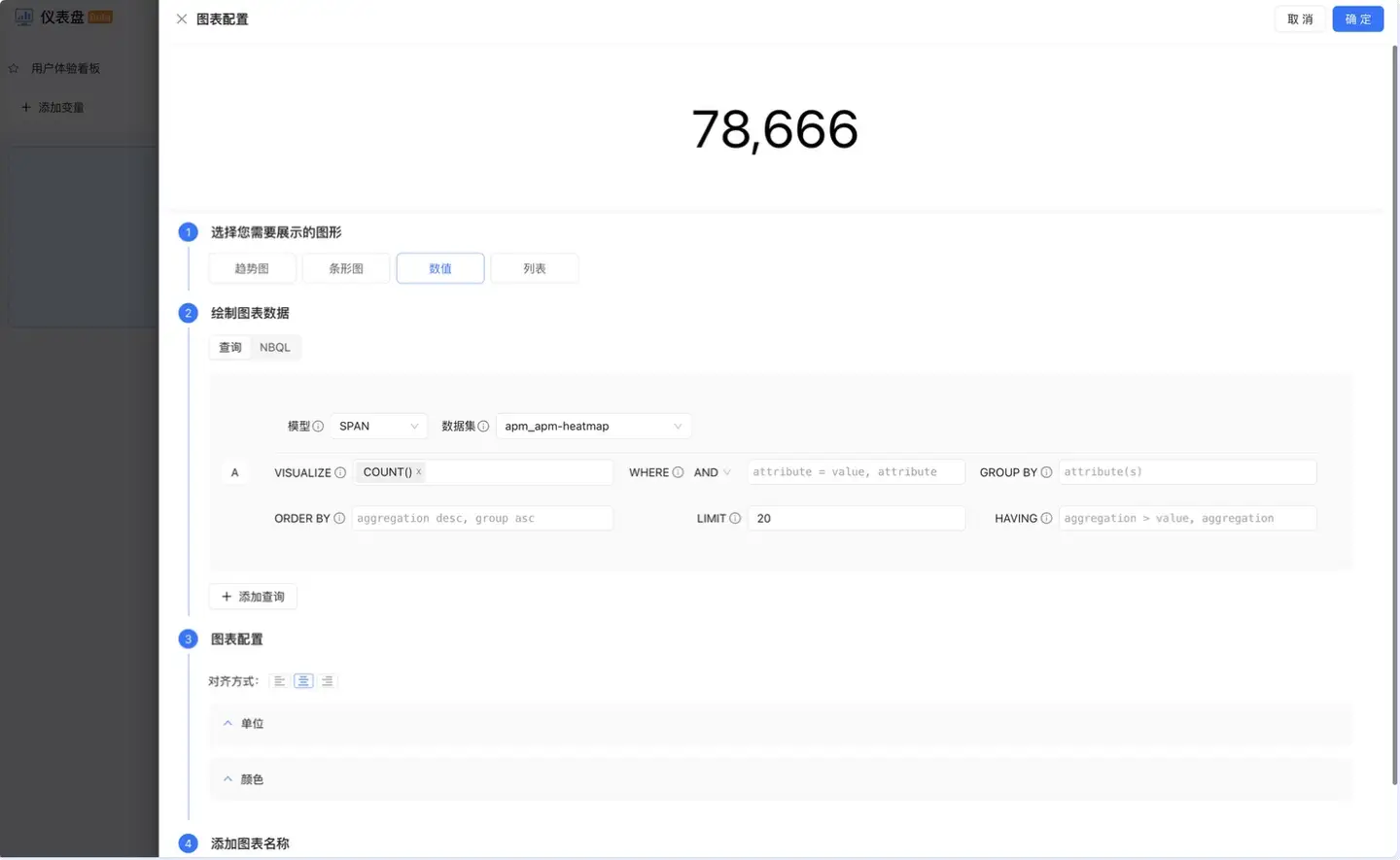
- 数值卡片:突出展示当前核心指标。
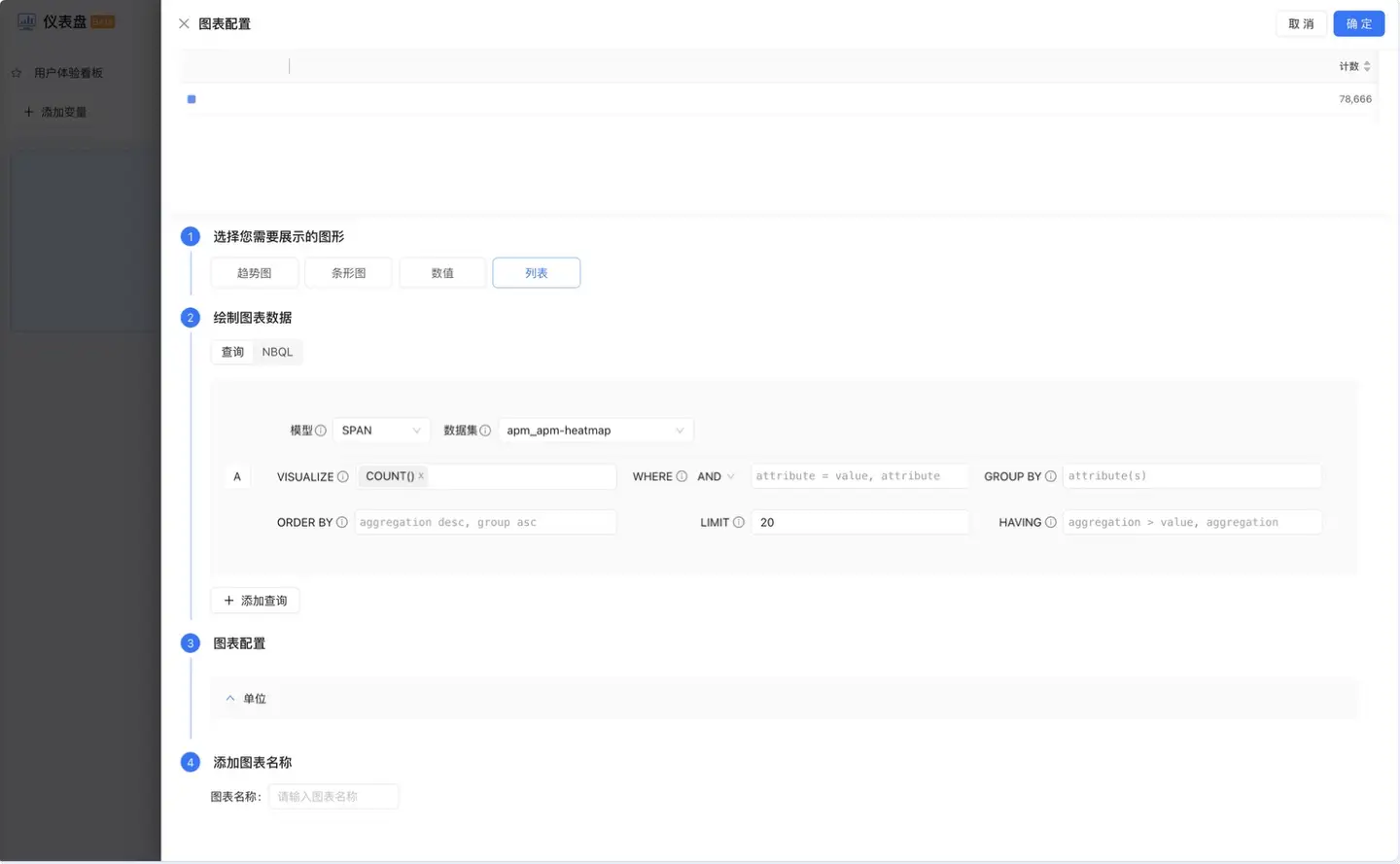
- 列表图:以表格方式呈现多行多列明细数据。
Step 2:配置数据查询逻辑
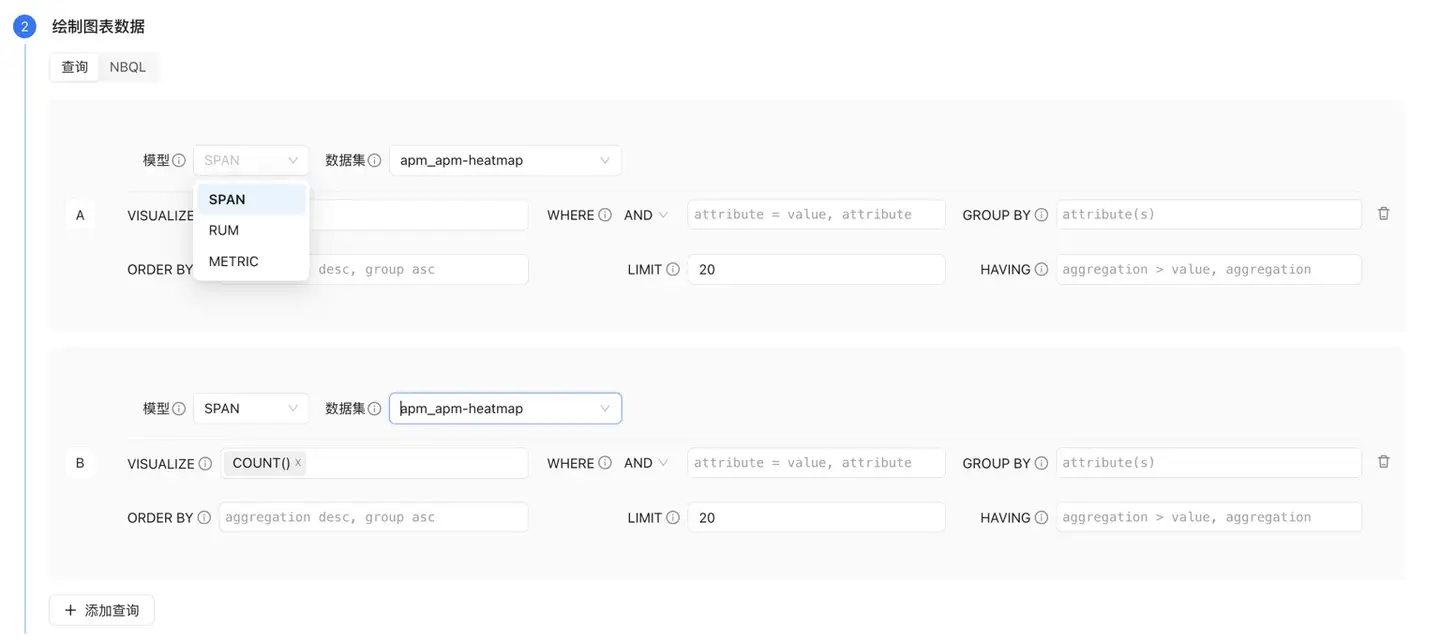
图表支持基于 NBQL 查询语言构建,可满足灵活的数据聚合分析需求。
- 模型选择:包括 SPAN(链路)、RUM(前端)、METRIC(指标)三种。
- 数据集选择:如 apm_apm-heatmap、rum_app_page。
- 查询字段:支持 COUNT、AVG、PERCENTILE95 等函数。
- 条件筛选:支持 WHERE / AND / GROUP BY / HAVING 逻辑。
- 结果控制:设置 ORDER BY 排序、LIMIT 限制展示条数。
- 多查询拼图:可配置多条 Query 组成复杂图表(A/B 查询)。
Step 3:图表展示样式设置
- 趋势图配置
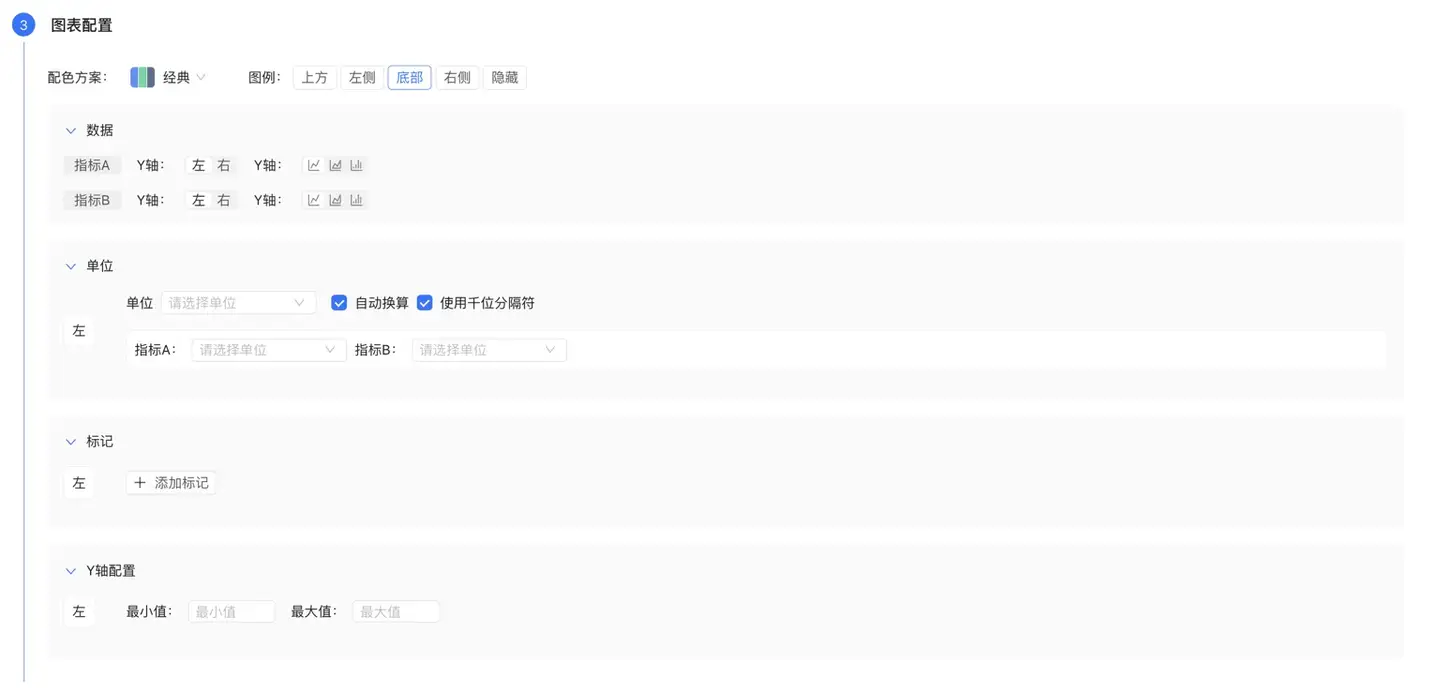 在该区域,你可以:
- 配色方案:选择预设样式(如经典)。
- 图例位置:上方 / 左侧 / 底部 / 右侧 / 隐藏。
- 数据轴配置:
- 指标 A / B 显示在 Y 轴左或右。
- 设置单位(支持自动换算和千分位显示)。
- 标记设置:
- 支持为图表添加标记线或标注文字。
- Y 轴范围:
- 支持手动设置最小值和最大值,便于控制坐标缩放范围。
- 条形图配置
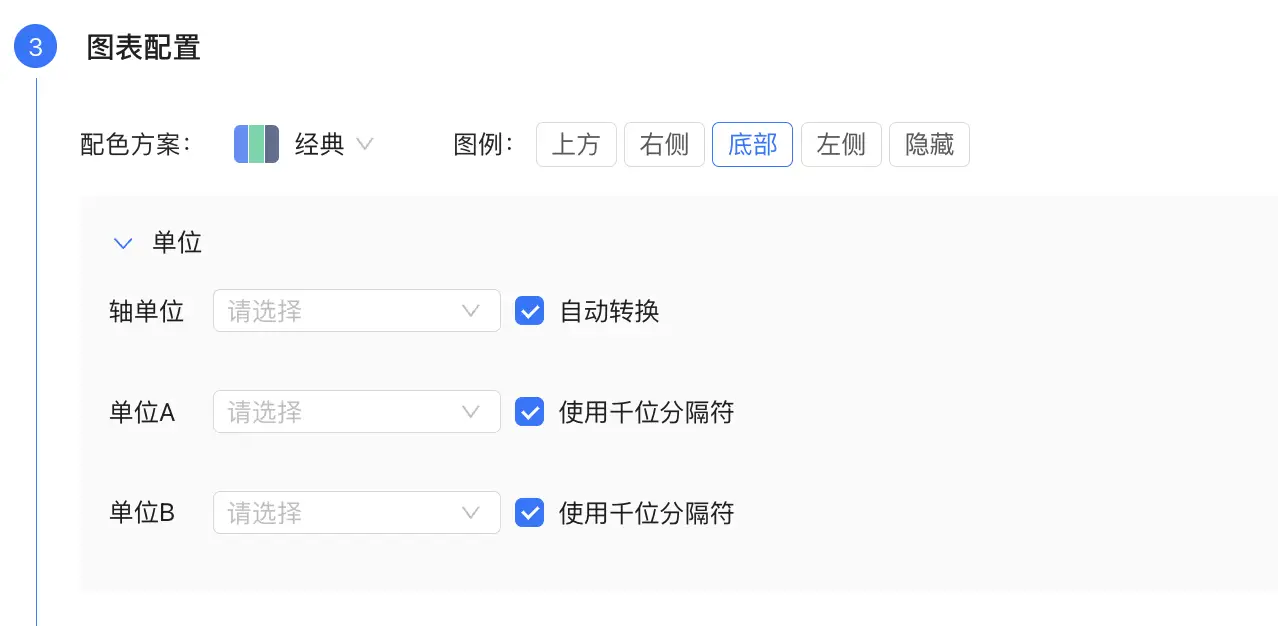 图表展示配置:
- 支持选择配色方案(如经典)。
- 图例位置:可设为上方、右侧、底部、左侧或隐藏。
- 单位配置:
- 支持设置轴单位、指标 A/B 单位。
- 可启用「自动转换」「千位分隔符」等选项。
- 适用于对比分析场景,如:页面耗时 Top10、地区用户量分布等。
- 数值图配置
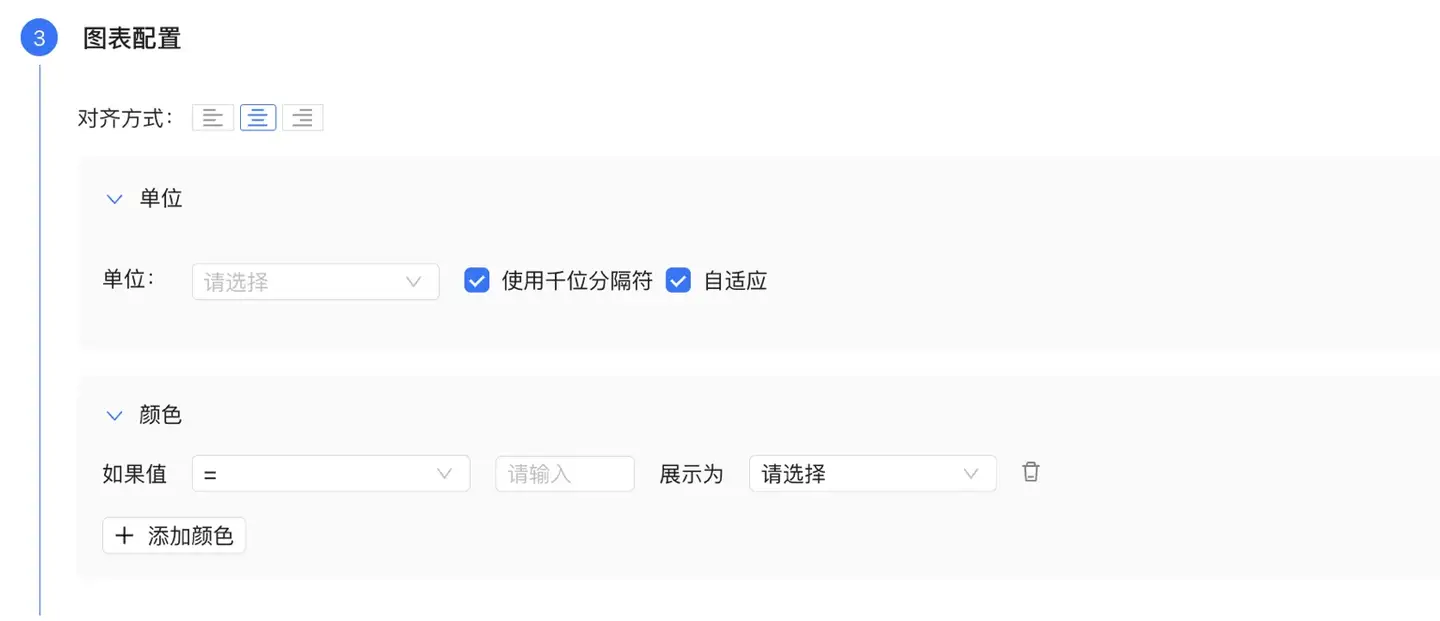 图表展示配置:
- 可设置数值居中对齐、左右对齐或顶部对齐。
- 单位部分:
- 可配置单位样式。
- 支持「使用千位分隔符」和「自适应」字体显示。
- 颜色设置:
- 可根据数值范围自定义颜色展示规则。
- 条件格式支持设置逻辑判断(如 > 某值时显示为红色)。
- 适合展示核心 KPI 或大屏展示场景,如:实时用户数、当前 QPS。
- 列表图配置
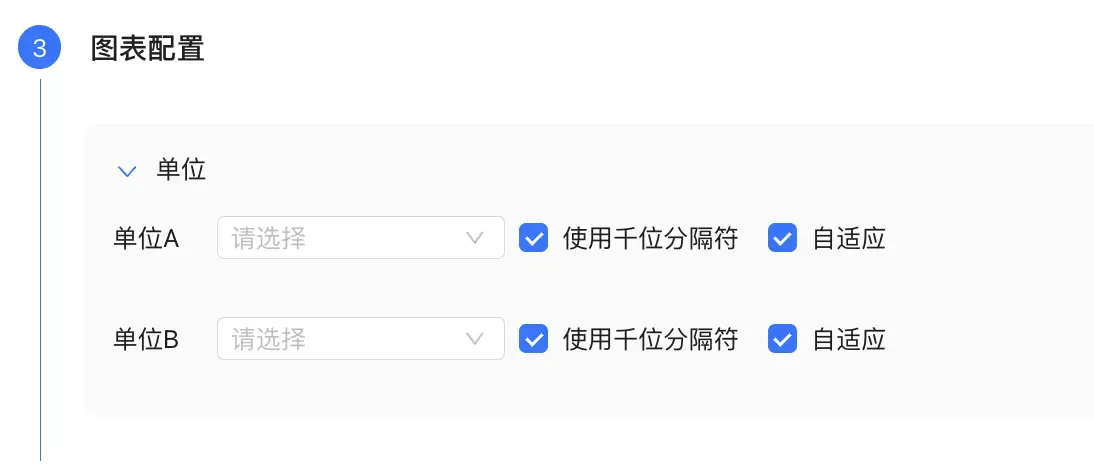 图表展示配置:
- 默认将查询结果以表格形式展示,适合展示维度丰富的明细数据。
- 单位设置:
- 可为字段 A/B 设置不同的展示单位。
- 同样支持千位分隔符与自适应字体。
- 常用于展示慢接口明细、异常日志、用户明细列表等内容。
Step 4:图表命名

请为图表设置清晰名称,便于识别和后期协作维护,例如:“活跃用户数趋势”、“慢接口列表”等。
图表展示与交互能力
配置完成后,图表将实时加载数据并展示:

每个图表右上角支持以下操作:
- 复制:快速创建相同结构图表。
- 放大:查看图表详细内容。
- 编辑:返回图表配置界面。
- 删除:将该图表从仪表盘移除。
图表将根据顶部的时间范围或变量动态联动刷新。
变量模板配置
仪表盘支持通过「变量模板」构建动态看板能力。
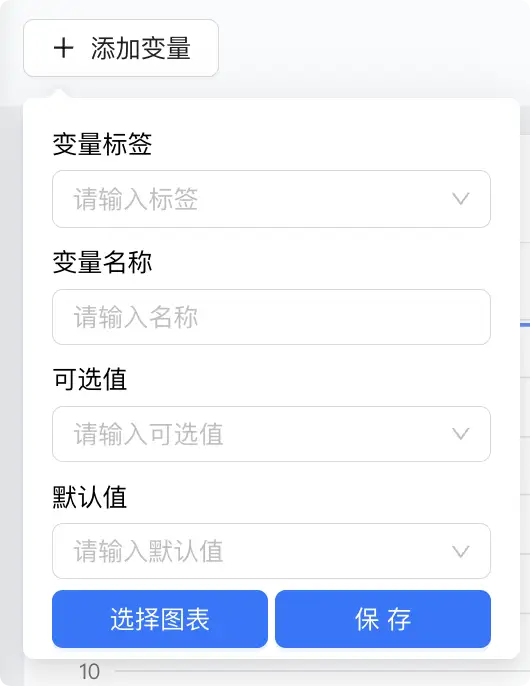
功能简介
- 使用变量代替查询中硬编码字段,实现图表与筛选联动。
- 配置变量后,用户可通过顶部交互组件(下拉框等)切换变量值。
- 图表将自动根据当前变量值刷新数据。
配置项说明
- 变量标签:用于变量分组(如:地域、版本、应用)。
- 变量名称:唯一标识,写入 NBQL 中以
{变量名}使用(注意:去掉 $ 符号)。 - 可选值:支持静态枚举或动态接口获取。
- 默认值:默认加载时使用的值。
典型应用场景
- 按不同 App ID 查看请求失败率。
- 快速对比测试环境 / 生产环境指标差异。
- 为多客户 SaaS 提供统一模板。